Passkey ile giriş
Passkey, parola yerine cihazınızın parmak izi, yüz tanıma veya bir güvenlik anahtarıyla giriş yapmanızı sağlar. Kopyalanamaz, oltalama (phishing) sayfalarında çalışmaz.
Kurumunuz açtıysa≈ 2 dakikaTouch ID, Face ID, Windows Hello veya güvenlik anahtarı
Passkey eklemek
- Webmail'e her zamanki gibi giriş yapın.
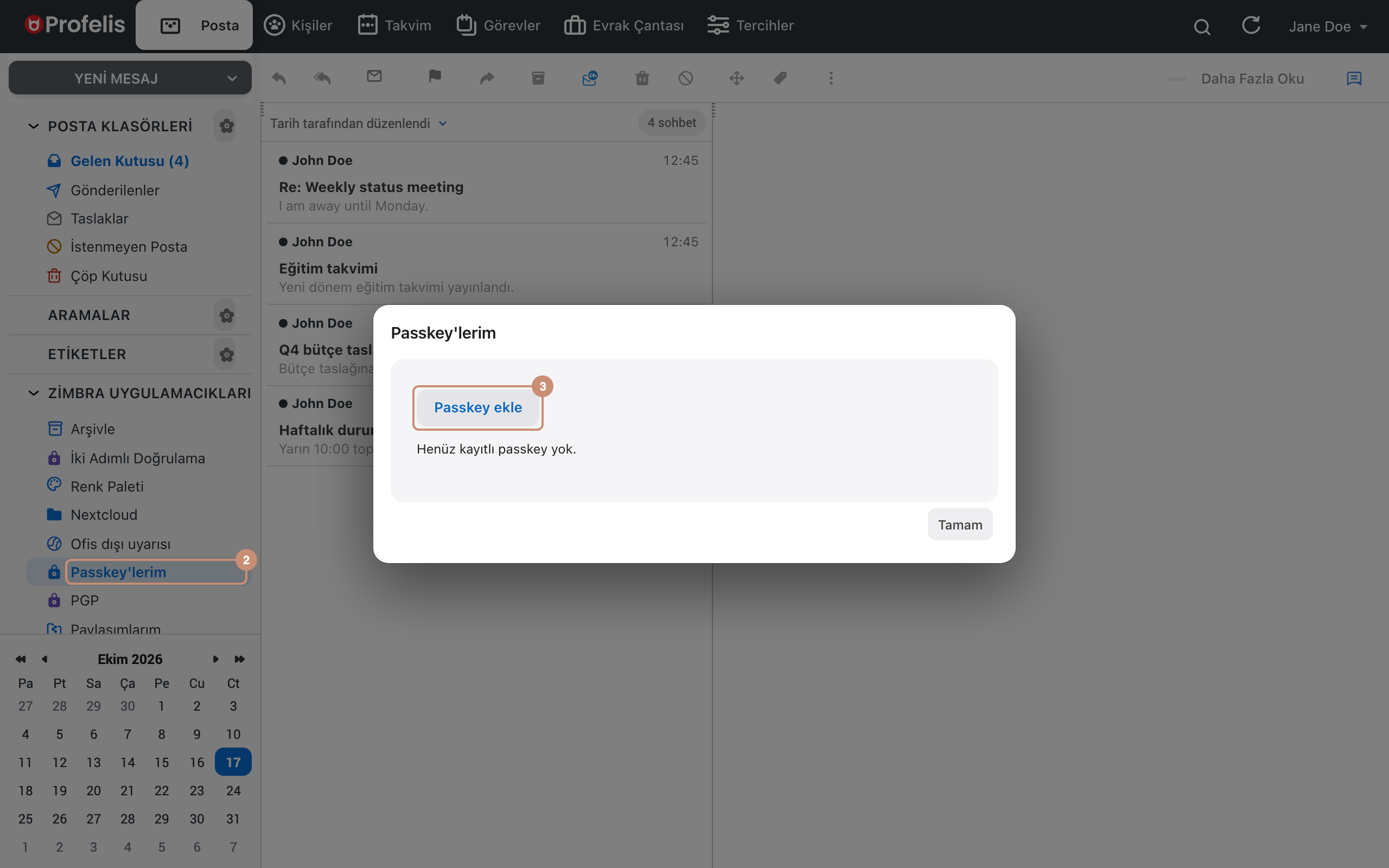
- Sol alttaki Zimbra uygulamacıkları panelinde Passkey'lerim'e tıklayın. Aynı adlı pencere kayıtlı passkey'lerinizi listeler; henüz yoksa Henüz kayıtlı passkey yok. yazar.
- Passkey ekle'ye basın. Tarayıcı passkey için bir ad sorar; tanıyacağınız bir ad yazın (ör. "MacBook Touch ID").
- Tarayıcının açtığı pencerede parmak izi, yüz tanıma veya güvenlik anahtarıyla onaylayın.
Passkey eklendi. mesajından sonra yeni passkey listede Ad, Oluşturulma ve Son kullanım bilgileriyle görünür.
Passkey ile giriş yapmak
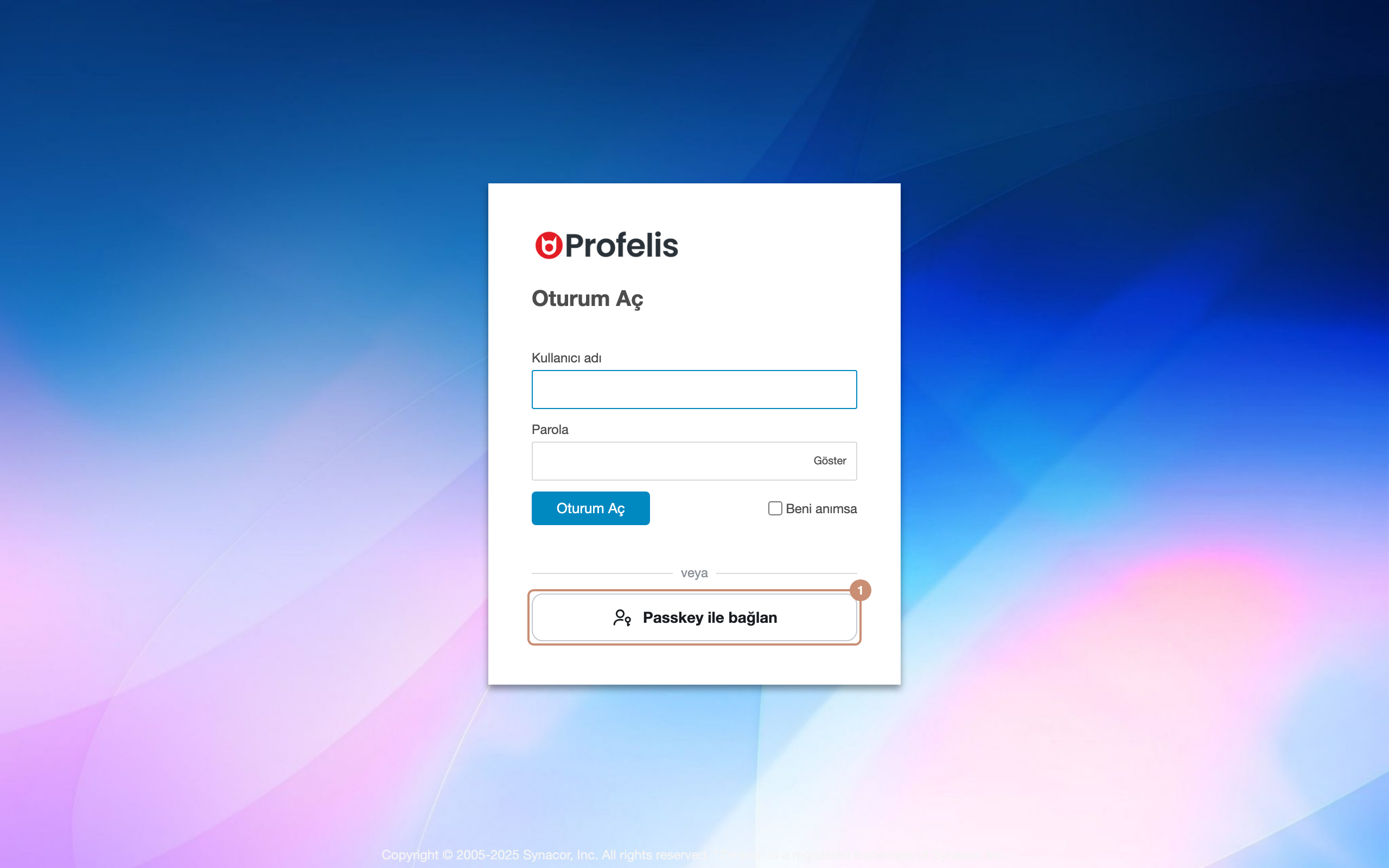
- Webmail giriş sayfasında Passkey ile bağlan'a basın.
- Cihazınızda onaylayın. Webmail parola sorulmadan açılır.
Kurumunuz passkey'i ikinci adım olarak kullanıyorsa önce parolanızı girersiniz, ardından Passkey ile doğrula düğmesiyle onay istenir.
Passkey silmek
Passkey'lerim penceresinde passkey'in yanındaki Sil'e basın. Cihazınızı kaybettiyseniz ve giriş yapamıyorsanız yöneticinize başvurun; yönetici kayıtlarınızı silip yeniden kayıt yaptırabilir.
Göremiyor musunuz?
"Passkey kaydı yöneticiniz tarafından kapatılmış" mesajı, kurumunuzun bu özelliği açmadığını gösterir. "Bu tarayıcı passkey desteklemiyor" görürseniz güncel bir Chrome, Edge, Safari veya Firefox kullanın.