Quiesce (anlık görüntü öncesi sakinleştirme)
Harici yedek yazılımınız (Veeam vb.) disk anlık görüntüsü alırken veritabanı ve dizin yazımlarını kısa bir süre dondurur, ardından çözer. Böylece görüntü uygulama düzeyinde tutarlı olur.
Root erişimli sistem yöneticisiSunucu komut satırı
Quiesce bir yönetici konsolu ekranı değildir. Komut satırından veya yedek yazılımının kancalarından çalışır; yönetici konsolunda yalnız durumu görünür.
Durumu yönetici konsolundan görmek
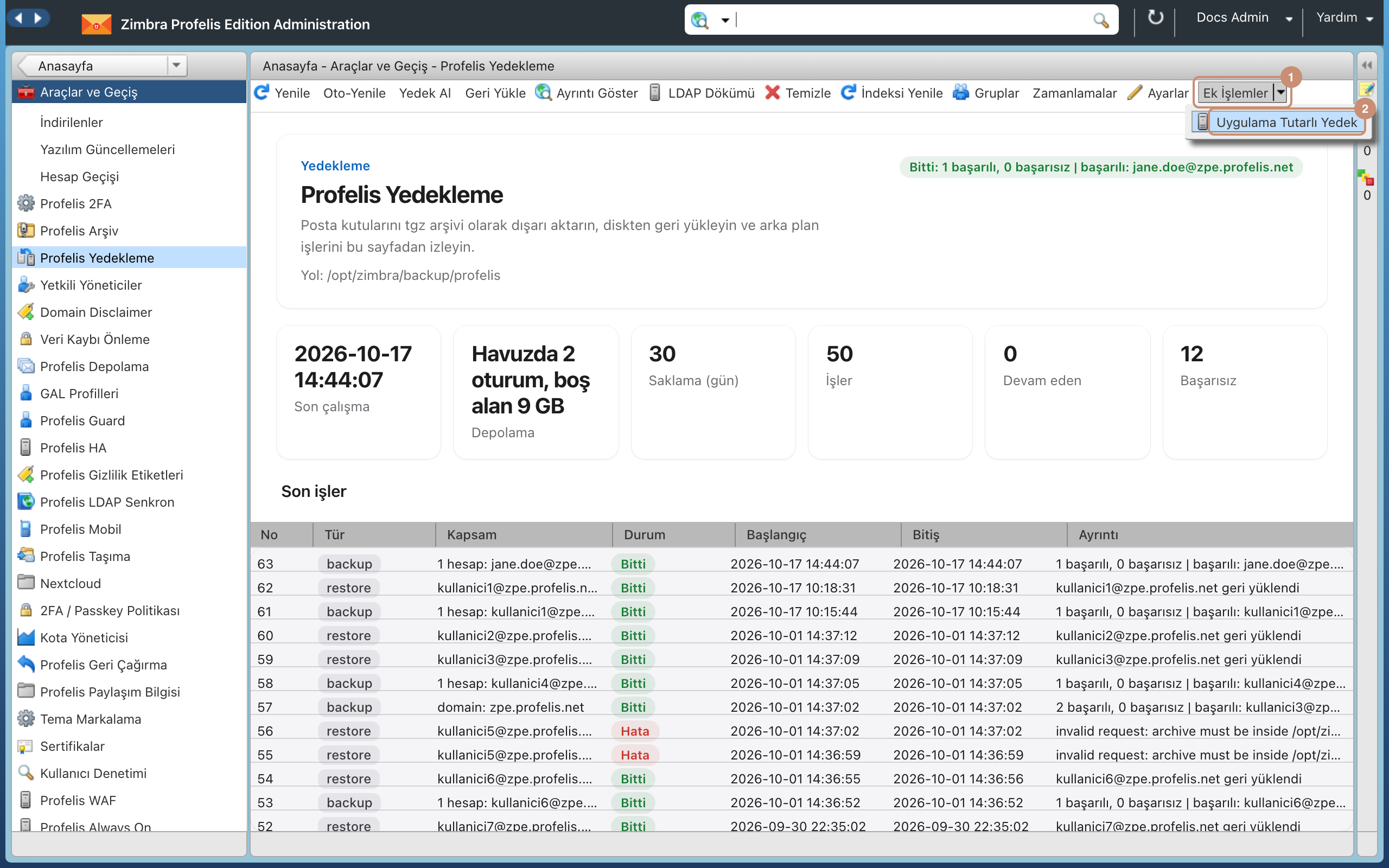
- Araçlar ve Geçiş › Profelis Yedekleme'de Ek İşlemler'e basın.
- Uygulama Tutarlı Yedek'i seçin.
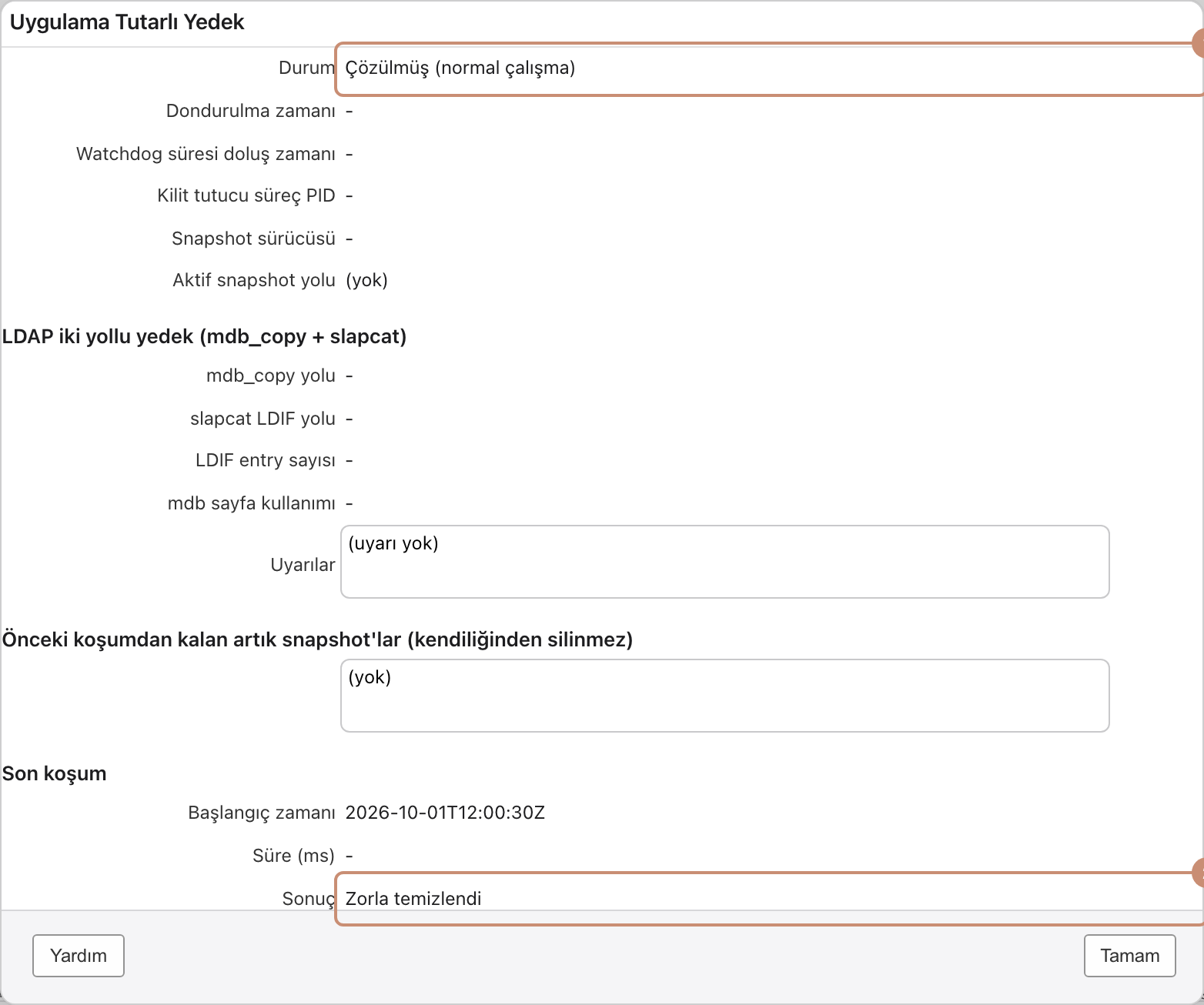
Pencere salt okunurdur:
- Durum satırı normal çalışmada Çözülmüş (normal çalışma) gösterir; dondurma sürerken dondurulma zamanı, bekçi (watchdog) süresi ve kilidi tutan süreç görünür.
- Son koşum bölümü son dondurma/çözme işinin başlangıcını, süresini ve sonucunu gösterir. Pencerenin altında yedek yazılımına yapıştırılabilecek hazır pre-freeze / post-thaw betikleri bulunur.
Yedek yazılımına bağlamak
- Root olarak yapılandırmayı doğrulayın:
/opt/zimbra/libexec/prfl-quiesce selftest - Yedek yazılımının pre-freeze komutuna şunu yazın:
/opt/zimbra/libexec/prfl-quiesce freeze --timeout 120 --json - post-thaw komutuna şunu yazın:
/opt/zimbra/libexec/prfl-quiesce thaw - Bir test yedeği başlatın. Bittiğinde
prfl-quiesce status --jsonthawed döndürmeli.
Dondurma sırasında veritabanı kısa süreli okuma kilidine alınır, LDAP'ın tutarlı bir kopyası üretilir. İsteğe bağlı olarak LVM, ZFS veya Btrfs anlık görüntü sürücüsü kullanılabilir.
Bekçi (watchdog) devreye girdiyse
Dondurma süresi aşılırsa bekçi kilidi kendisi çözer; o yedek tutarlı sayılmaz.
prfl-quiesce status --jsonçıktısındawatchdog_releasedveya çıkış kodu 60'ı görürsünüz; Uygulama Tutarlı Yedek penceresinde de uyarı çıkar.- Gerekirse
prfl-quiesce thaw --forceile durumu temizleyin. - Yedeği yeniden alın.
Önce deneyin
Zamanlanmış yedeğe bağlamadan önce birkaç elle denemeyle süreyi ölçün ve --timeout değerini buna göre seçin.