Kullanıcı denetimi
Posta kutularında kimin ne gönderdiğini, sildiğini veya başkasının kutusunda ne yaptığını; başarısız giriş denemelerini ve yönetici işlemlerini aranabilir kayıtlarla izlersiniz.
Global yöneticiYönetici konsolu › Araçlar ve Geçiş › Kullanıcı Denetimi
Kayıtlar Exchange posta kutusu denetimi adlarını kullanır: MailboxLogin, Send, SendAs, SendOnBehalf, Create, Copy, Move, MoveToDeletedItems, SoftDelete, HardDelete, Update. Her kayıtta işlemi yapan kimlik, IP ve istemci bulunur.
Denetimi açmak
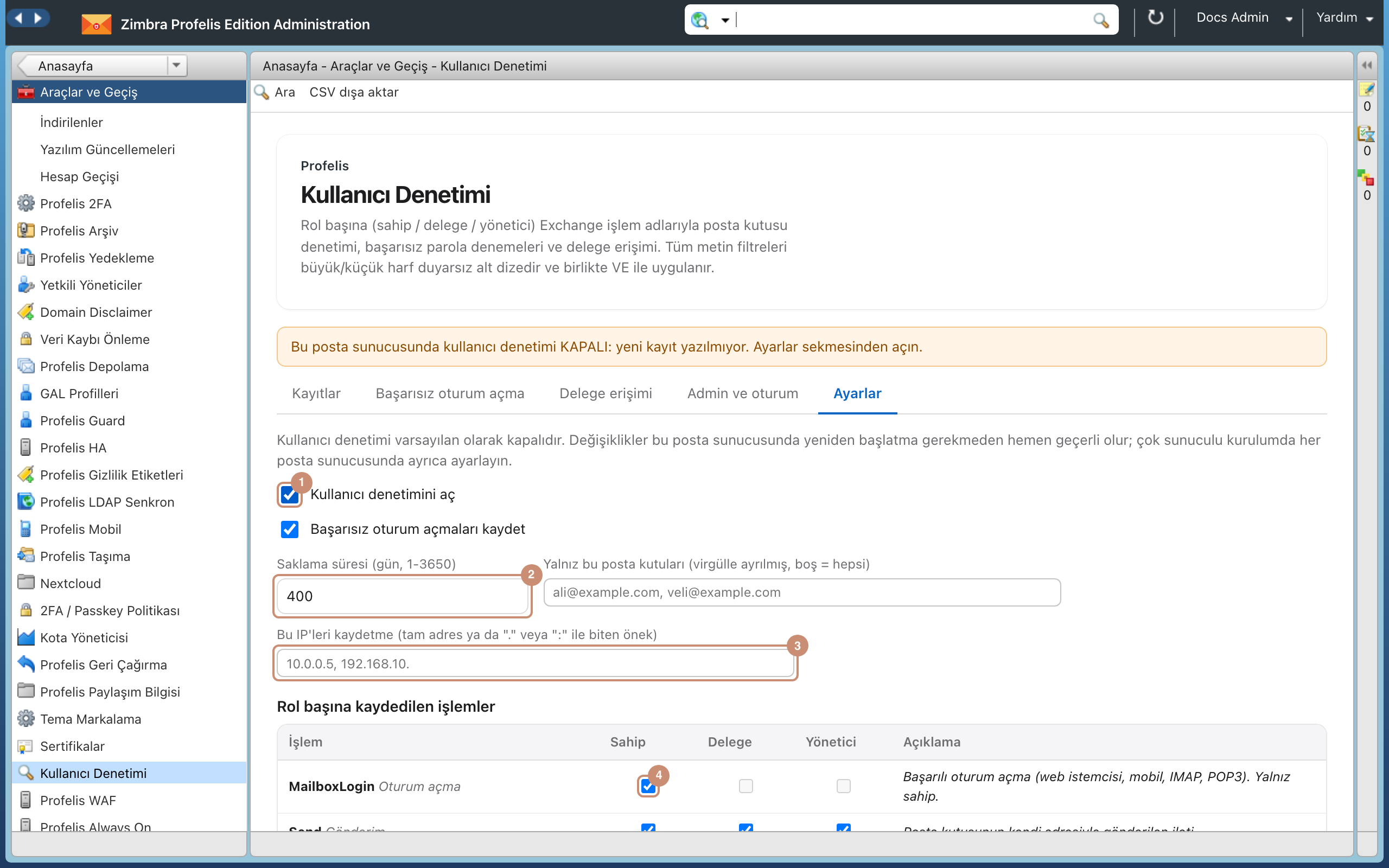
Denetim kurulumdan sonra kapalı gelir; ekranın üstünde turuncu "kullanıcı denetimi KAPALI" uyarısı görünür.
- Araçlar ve Geçiş › Kullanıcı Denetimi › Ayarlar sekmesini açın.
- Kullanıcı denetimini aç (1) kutusunu işaretleyin. Başarısız oturum açmaları kaydet varsayılan olarak açıktır.
- Saklama süresi (2, gün, 1-3650; varsayılan 400) girin. Gerekirse Yalnız bu posta kutuları listesini ve kaydedilmeyecek IP'leri (3, ör. izleme sunucuları) girin.
- Rol başına kaydedilen işlemler tablosunda (4) sahip, delege ve yönetici için kaydedilecek işlemleri seçin.
- Sayfanın altındaki Kaydet. Ayar yeniden başlatma gerekmeden geçerli olur.
Birden çok posta sunucusu
Ayar sunucu başınadır. Konsolu diğer sunuculara bağlayıp aynı ayarı kaydedin.
Kayıtları aramak
- Kayıtlar sekmesini (1) açın.
- Süzgeçleri doldurun: Olay (2), Rol, Posta kutusu (3), İşlemi yapan, IP adresi, Gönderen, Alıcı, Konu, Ek adı, Message-ID, Öğe kimliği, Başlangıç tarihi (4) ve Bitiş tarihi. Metin süzgeçleri büyük/küçük harf duyarsızdır ve birlikte uygulanır.
- Yalnız başkasının kutusunda yapılan işlemler için Yalnız başkasının kutusunda yapılan işlemler (delege/yönetici) kutusunu işaretleyin.
- Ara. Sonuçlar en yeni önce gelir (en çok 500 kayıt); başkasının kutusunda işlem yapan kimlik vurgulanır. Temizle süzgeçleri boşaltır.
- Listeyi indirmek için araç çubuğundaki CSV dışa aktar'a tıklayın; dosya doğrudan indirilir.
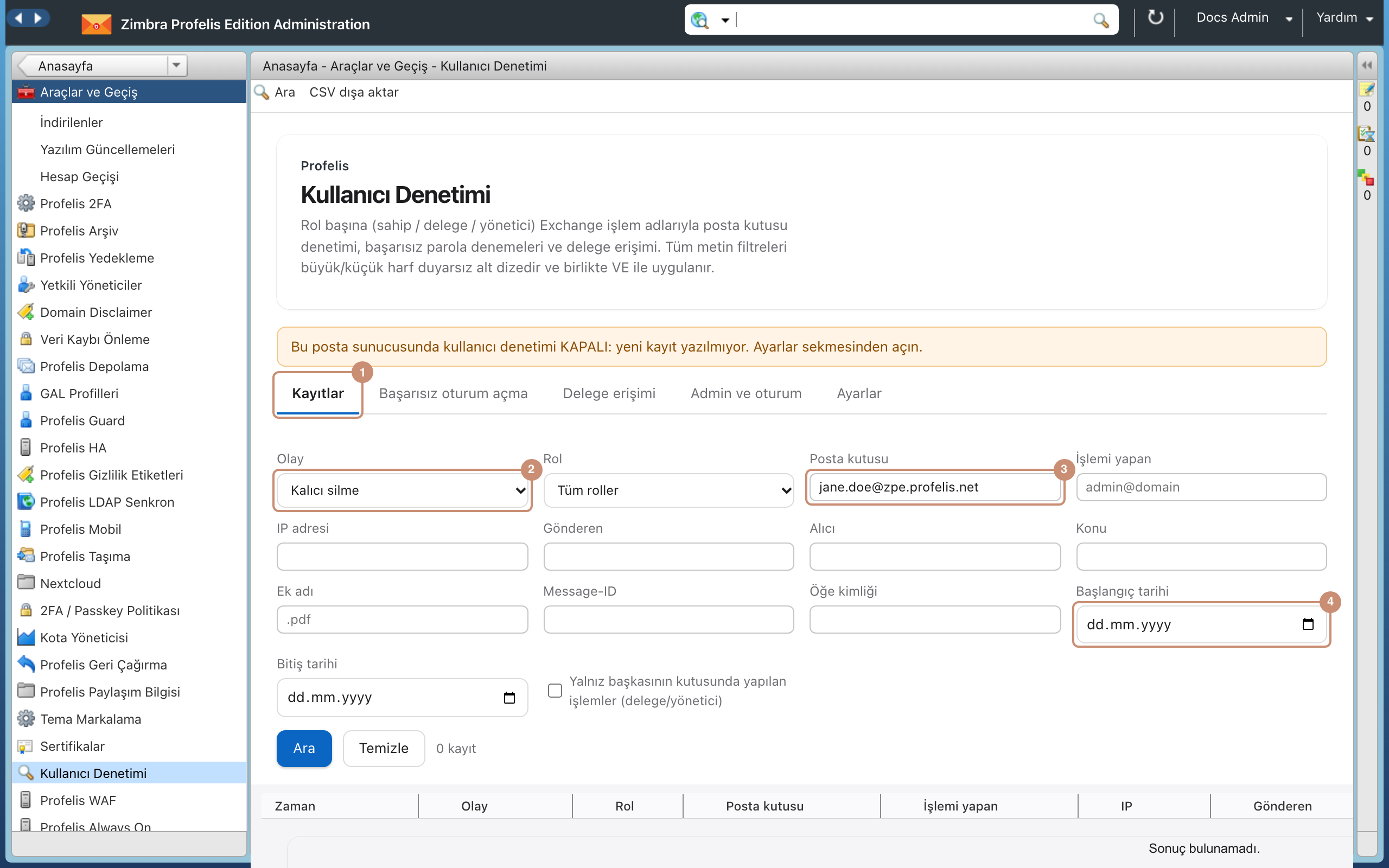
Örnek: bir hesabın son bir haftada kalıcı olarak sildiği iletiler. Olay: Kalıcı silme (HardDelete); Posta kutusu: hesap; Başlangıç tarihi: bir hafta önce › Ara.
Başarısız oturum açma ve delege erişimi
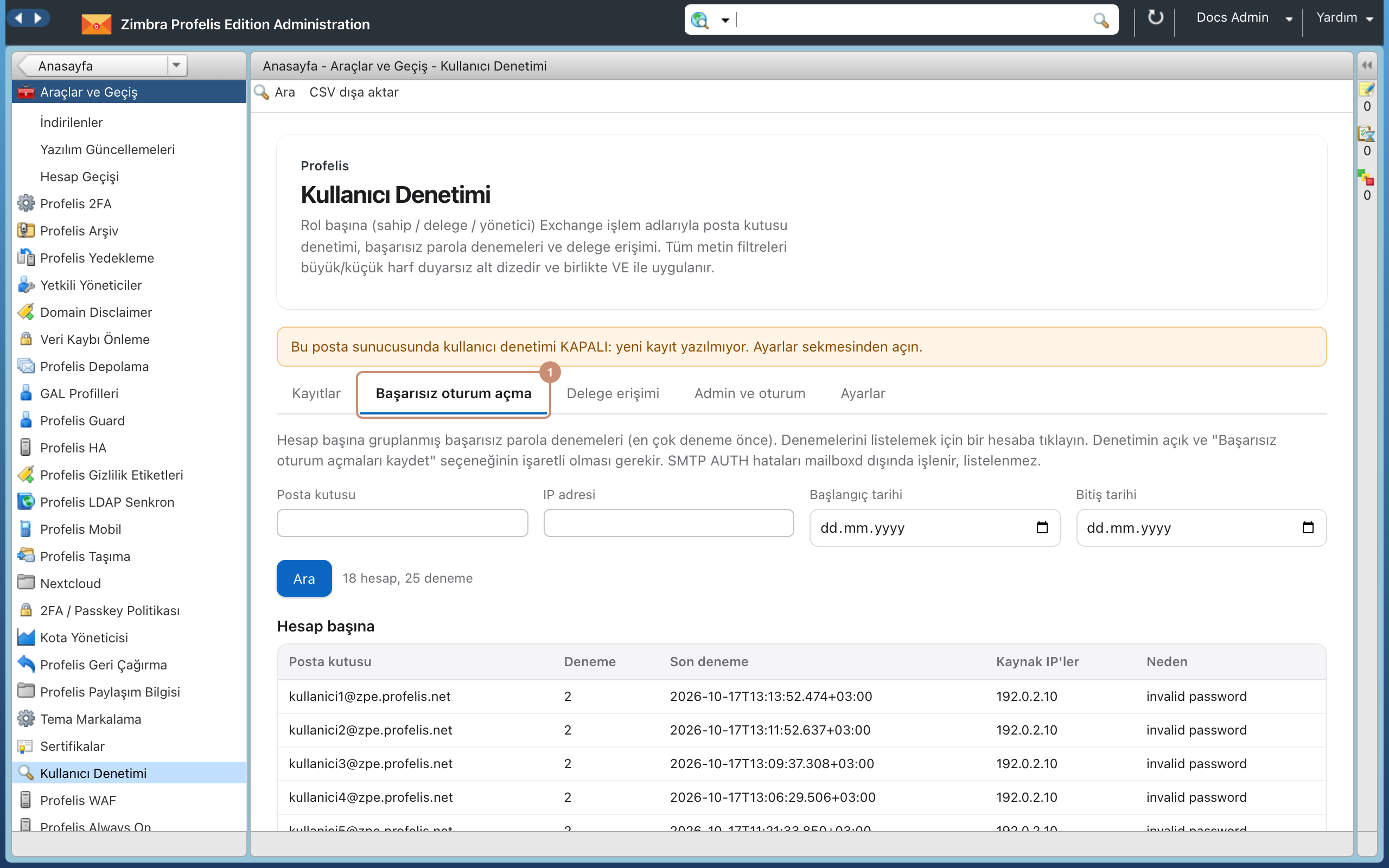
- Başarısız oturum açma (1): hesap başına deneme sayısı; satıra tıklayınca zaman, IP, neden ve protokol (http, imap, pop3) görünür.
- Delege erişimi: başkasının kutusunda yapılan işlemler, işlemi yapan ve hedefle.
Yönetici işlemleri ve oturumlar
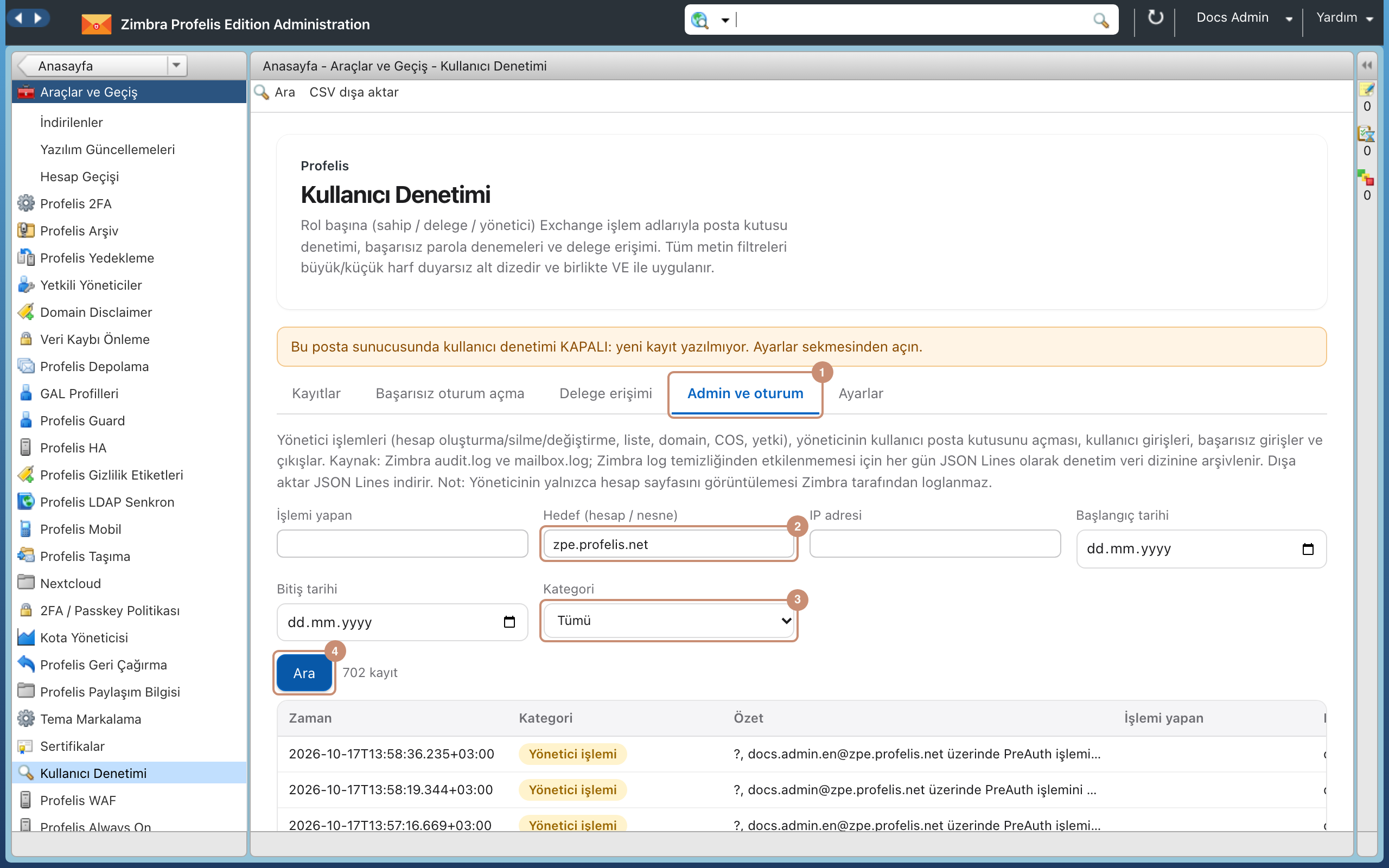
- Admin ve oturum sekmesini (1) açın. Yönetici işlemleri (hesap, parola, liste, domain, COS, yetki değişiklikleri), yöneticinin bir posta kutusunu açması, girişler, başarısız girişler ve çıkışlar listelenir.
- İşlemi yapan, Hedef (hesap / nesne) (2), IP adresi, tarih aralığı ve Kategori (3) ile süzün.
- Ara (4). Parola alanları maskelenir.
- Araç çubuğundaki CSV dışa aktar bu sekmede listeyi JSON Lines (
.jsonl) olarak indirir.
Yöneticinin yalnızca hesap sayfasını görüntülemesi Zimbra tarafından kaydedilmez.
Komut satırı
Sunucuda zimbra kullanıcısıyla aynı süzgeçler kullanılabilir:
profelis-user-audit-search --others --since 2026-09-01
profelis-user-audit-search --event HardDelete,SoftDelete --account jane.doe@zpe.profelis.net --json
Kapsam
Klasör veya ileti açma (FolderBind, MessageBind) Zimbra tarafından bildirilmediği için kaydedilmez; okundu işareti Update olarak görünür. SMTP AUTH denemeleri kaydedilmez. İleti gövdesi ve ek içeriği saklanmaz; yalnız başlıklar ve ek adları.
Kişisel veri
Kayıtlar kişisel veri içerir. Saklama süresini ve erişimi kurumunuzun KVKK politikasına göre belirleyin.