İki adımlı doğrulama ve passkey politikası
Global olarak veya domain başına passkey ile parolasız giriş, iki adımlı doğrulama ya da ikisini birden açar; zorunluluk ve geçiş süresini belirler, kullanıcının kaybettiği cihaz kayıtlarını sıfırlarsınız.
Global yöneticiYönetici konsolu › Araçlar ve Geçiş › 2FA / Passkey Politikası
Kullanıcı tarafı: İki adımlı doğrulama, Passkey ile giriş.
Modlar
| Mod | Davranış |
|---|---|
off |
Passkey ve ikinci adım kapalı (varsayılan). |
passwordless |
Passkey ile parolasız giriş. |
2fa |
Paroladan sonra ikinci adım (TOTP veya passkey). |
both |
İkisi birden; kullanıcı hangisini tanımladıysa onunla girer. |
Kullanıcıları kilitlemeden açmak
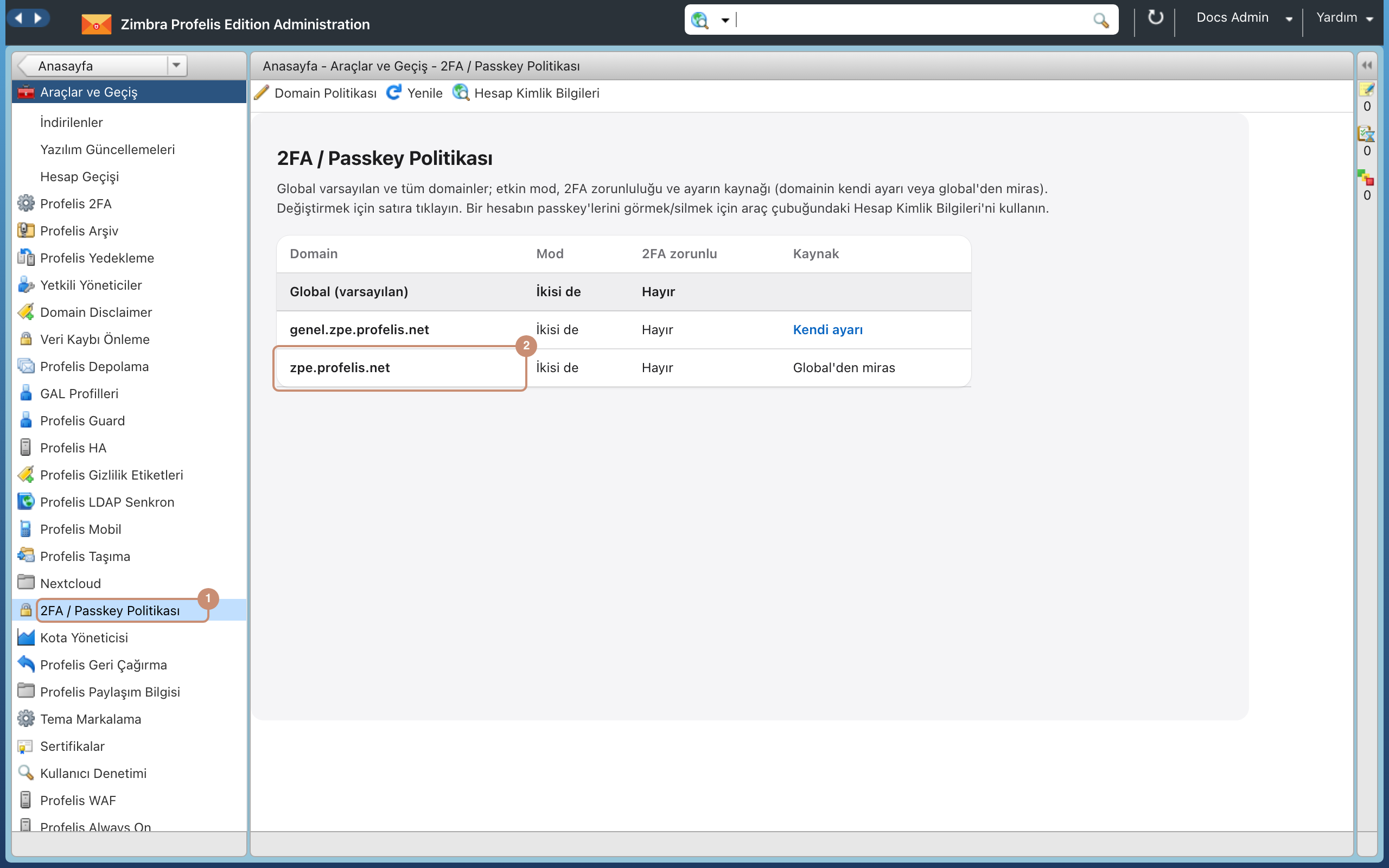
- Sol ağaçta Araçlar ve Geçiş › 2FA / Passkey Politikası'na tıklayın. En üstte Global (varsayılan), altında tüm domainler listelenir; her satırda Mod, 2FA zorunlu ve Kaynak (Kendi ayarı / Global'den miras) görünür.
- Domainin satırına tıklayın. Passkey Domain Politikası penceresi açılır.
- Mod: İki faktörlü (2FA); Zorunlu kıl (2FA/ikisi de modunda kayıtsız kullanıcıları engelle): işaretsiz. Bu geçiş modudur: kayıt yapan kullanıcıdan ikinci adım istenir, henüz yapmayan parola ile girer.
- Tamam. Kayıtlar tamamlandıktan sonra aynı pencerede Zorunlu kıl'ı işaretleyin.
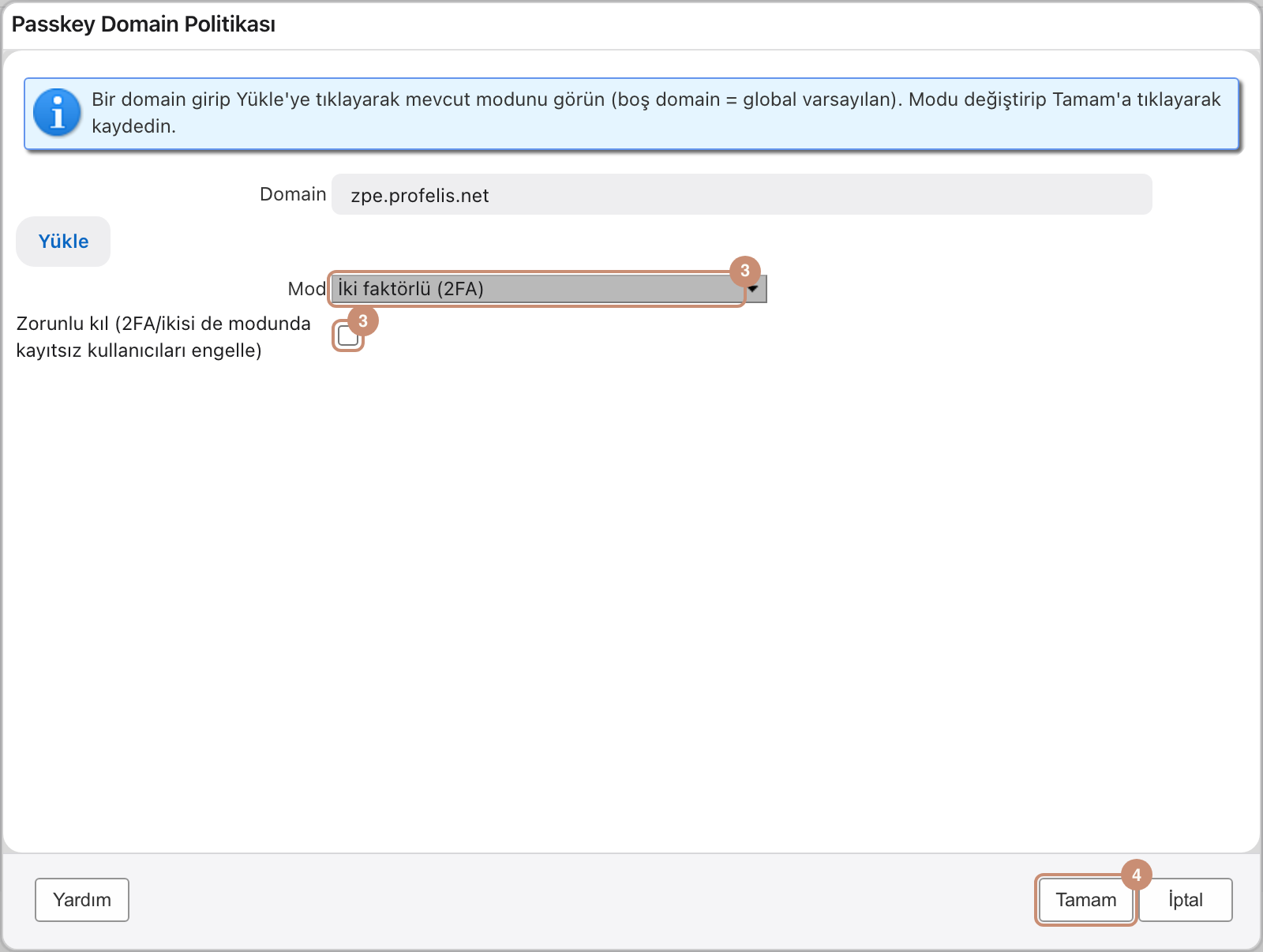
Mod listesindeki seçenekler: Kapalı, Şifresiz, İki faktörlü (2FA), İkisi de ve Global'den devral (domain istisnasını kaldır). Domain için kaydedilen mod global ayarı ezer; Global'den devral seçilirse domain ayarı kaldırılır. Global varsayılanı değiştirmek için Global (varsayılan) satırına tıklayın.
Zorunlu ve kayıt yapmamış kullanıcı
Zorunluluk açıkken henüz kurmamış bir kullanıcı engellenmez; parolasını girdikten sonra kurulum ekranı açılır ve kurulum bitince oturum açılır.
Kayıp cihaz: sıfırlama
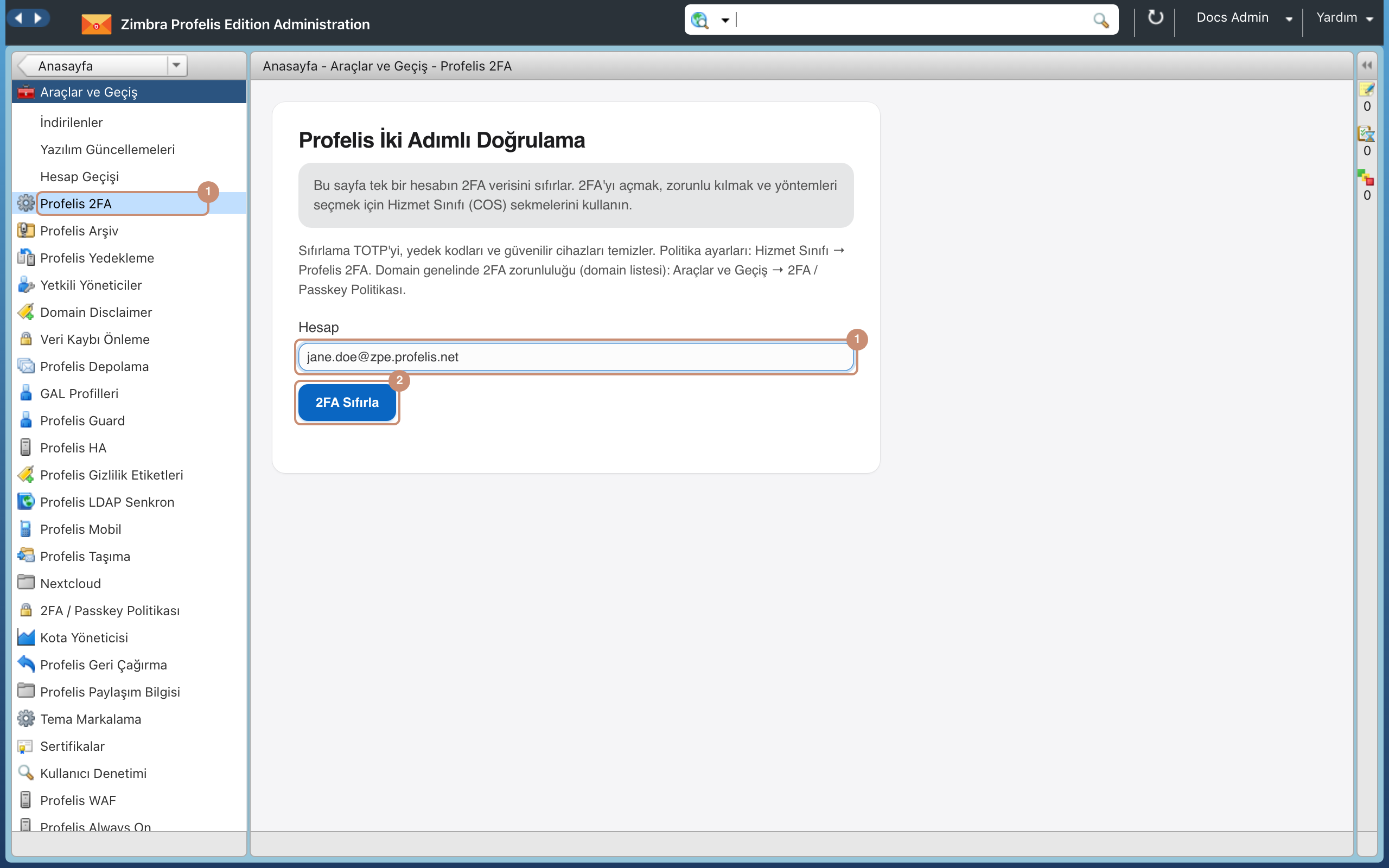
- Sol ağaçta Araçlar ve Geçiş › Profelis 2FA'ya tıklayın ve Hesap alanına kullanıcının adresini yazın.
- 2FA Sıfırla'ya basın. TOTP, yedek kodlar ve güvenilir cihazlar temizlenir.
- Kullanıcı bir sonraki girişinde yeniden kayıt yapar.
Kaybolan passkey'i silmek için:
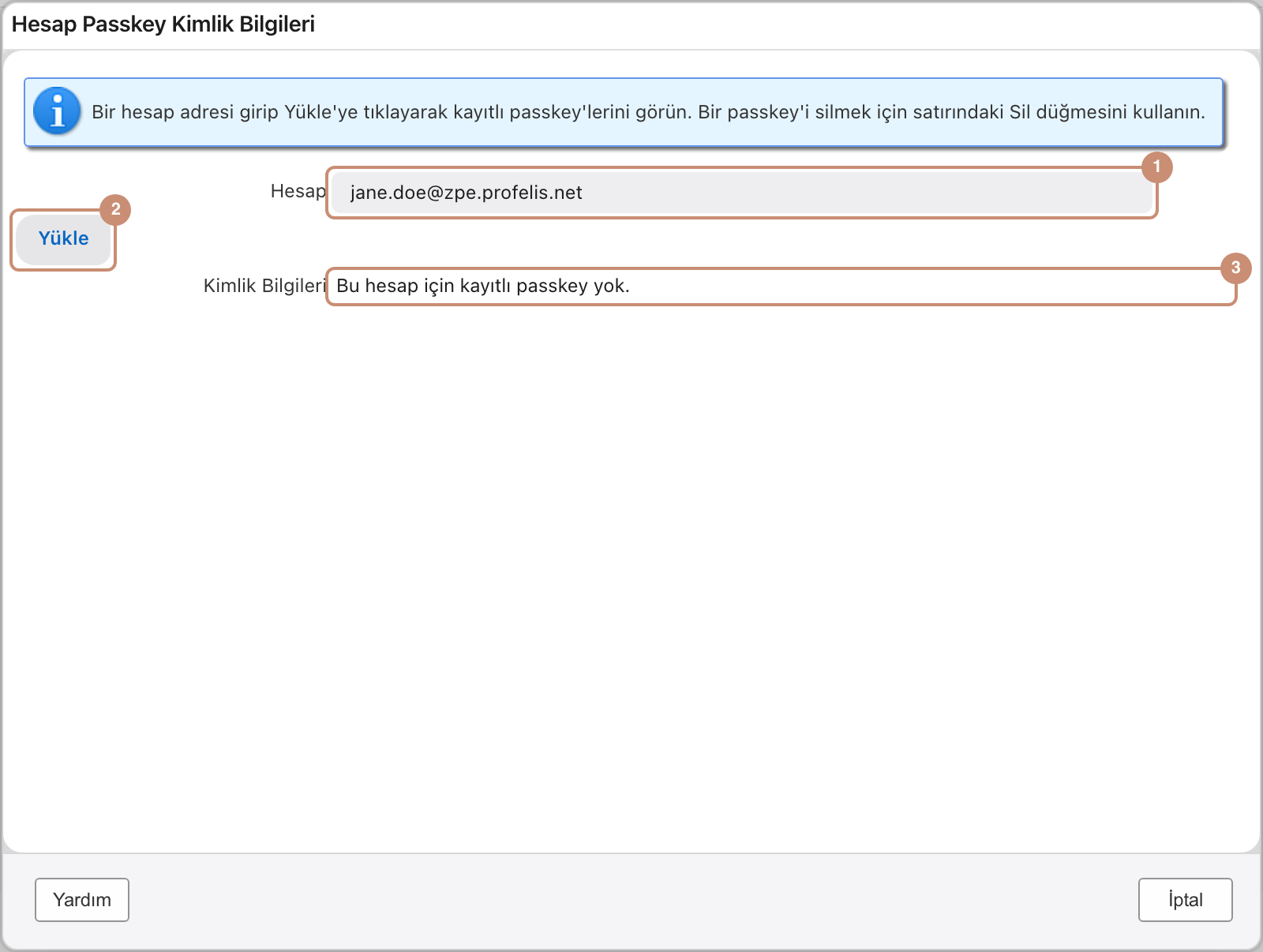
- 2FA / Passkey Politikası ekranında araç çubuğundaki Hesap Kimlik Bilgileri'ne tıklayın; Hesap alanına adresi yazın.
- Yükle'ye basın. Kimlik Bilgileri altında hesabın passkey'leri listelenir; kayıt yoksa "Bu hesap için kayıtlı passkey yok." yazar.
- Kaybolan cihazın satırındaki Sil ile kaydı kaldırın.
Gereksinimler
Passkey güvenli bağlantı (HTTPS) ister ve tarayıcının açtığı adresle eşleşmelidir. Outlook ve telefon posta uygulamaları ikinci adımı soramaz; bunlar için uygulamaya özel parola kullanılır.