Tek oturum (SAML)
Kullanıcılar webmail'e ADFS, MonoSign veya başka bir SAML 2.0 kimlik sağlayıcısıyla girer; Zimbra parolası sorulmaz. Kurulum, test ve yayına alma yönetici konsolundan yapılır; SSH gerekmez.
Global yönetici; kendi domaini için yetkili delege yöneticiYönetici konsolu › Araçlar ve Geçiş › Tek Oturum (SAML)
Bağlantılar ekranı
Araçlar ve Geçiş › Tek Oturum (SAML) açıldığında üstte yayındaki bağlantı sayısı ve son 24 saatin başarılı / başarısız girişleri, altında bağlantı kartları görünür. Kartta kimlik sağlayıcı türü, domainler, IdP imza sertifikasının bitiş tarihi ve son giriş durumu yer alır.
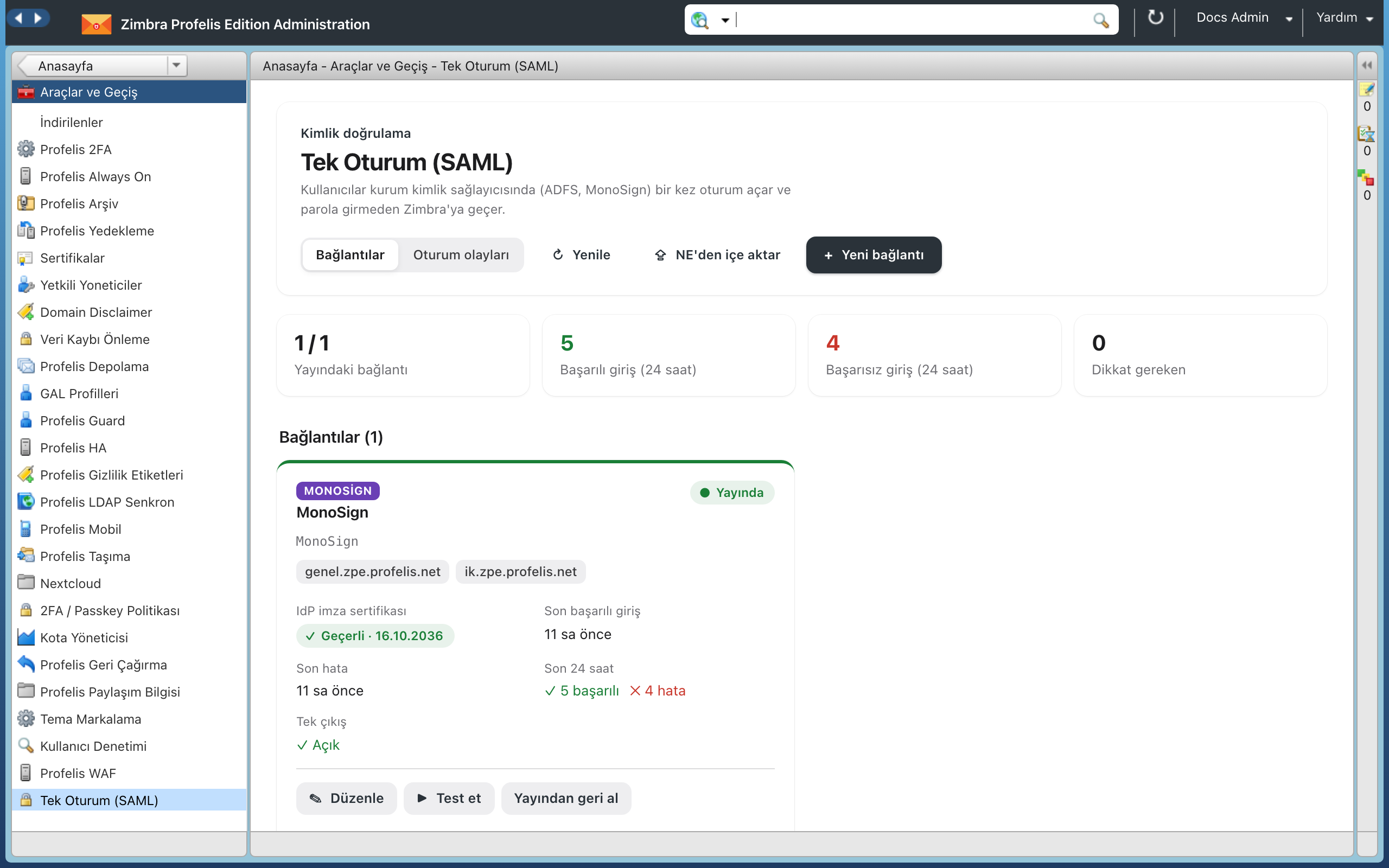
- Yeni bir kimlik sağlayıcı için Yeni bağlantı.
- Var olan bağlantıyı değiştirmek için kartta Düzenle; test için Test et.
- Giriş kayıtları için Oturum olayları sekmesi.
Bağlantı kurmak (sihirbaz, 6 adım)
1. IdP türü
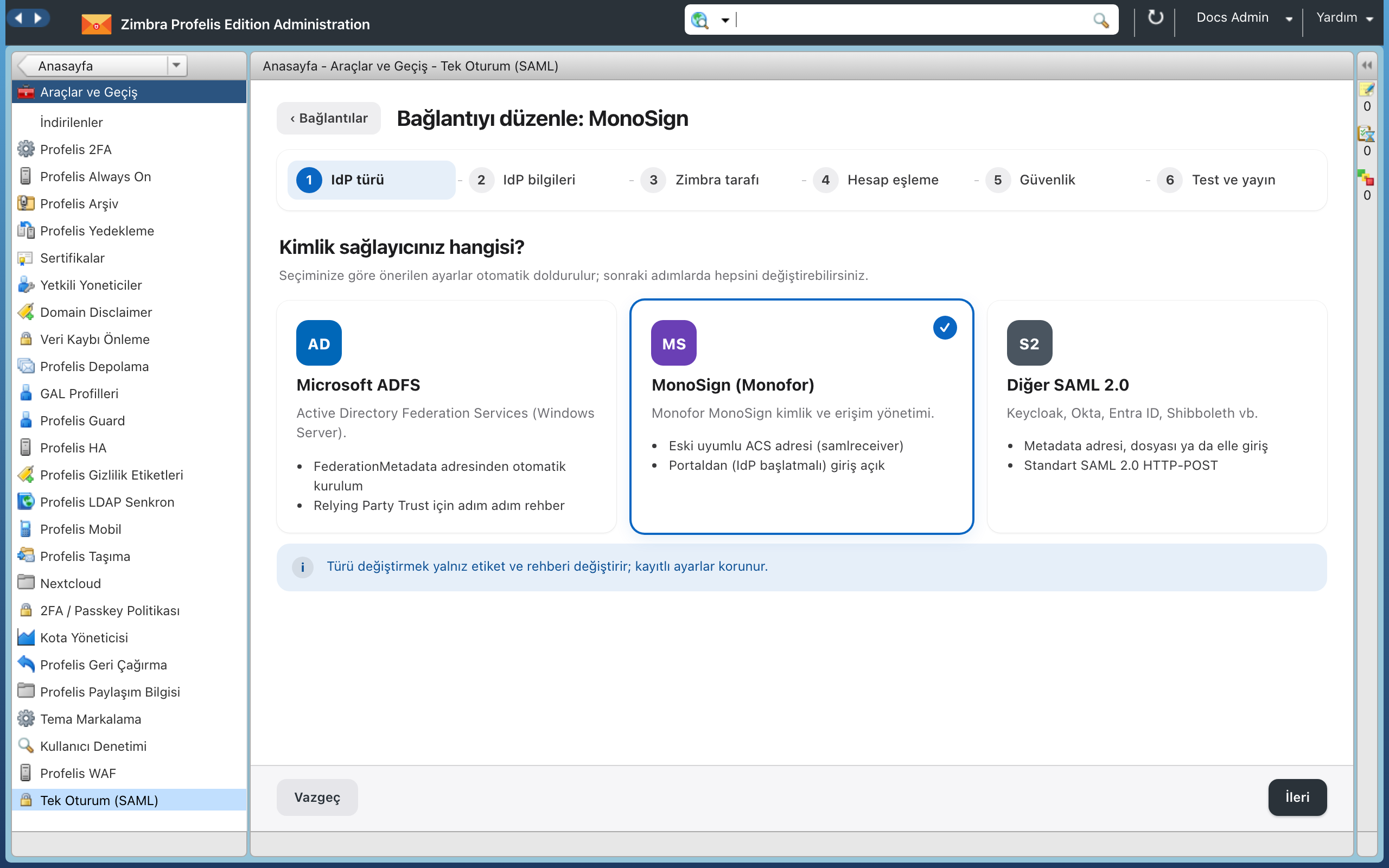
Yeni bağlantı'ya basın ve kimlik sağlayıcınızı seçin: Microsoft ADFS, MonoSign veya Genel SAML 2.0. Türe uygun ön ayarlar dolu gelir.
2. IdP bilgileri
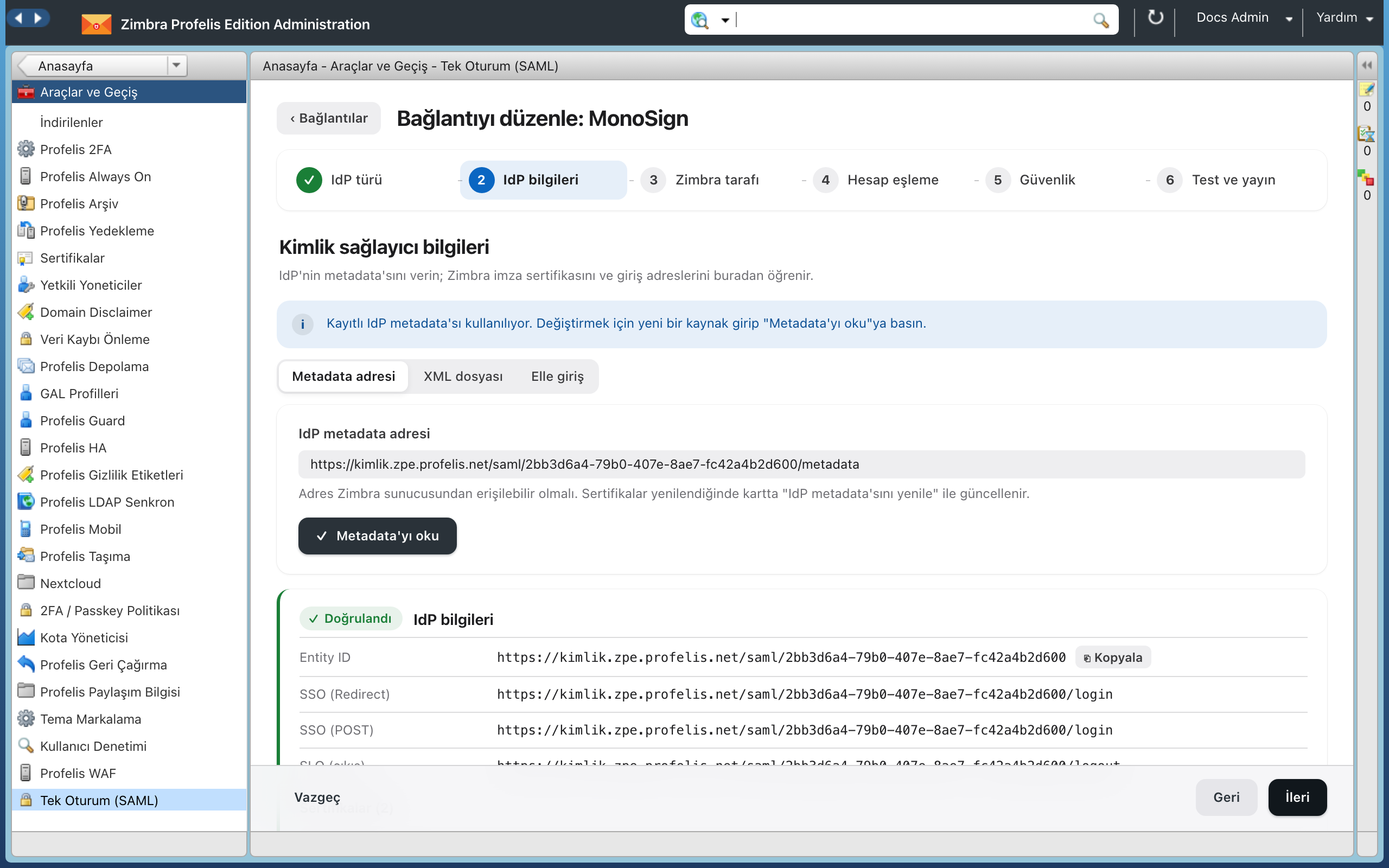
- Metadata adresi sekmesinde kimlik sağlayıcının metadata adresini yazın (MonoSign'da uygulamanın SAML Metadata bağlantısı).
- Metadata'yı oku'ya basın. Adres yerine XML dosyası yükleyebilir ya da Elle giriş ile değerleri yazabilirsiniz.
- Doğrulandı kutusunda Entity ID, giriş (SSO) ve çıkış (SLO) adresleri ile imza sertifikası görünür.
3. Zimbra tarafı
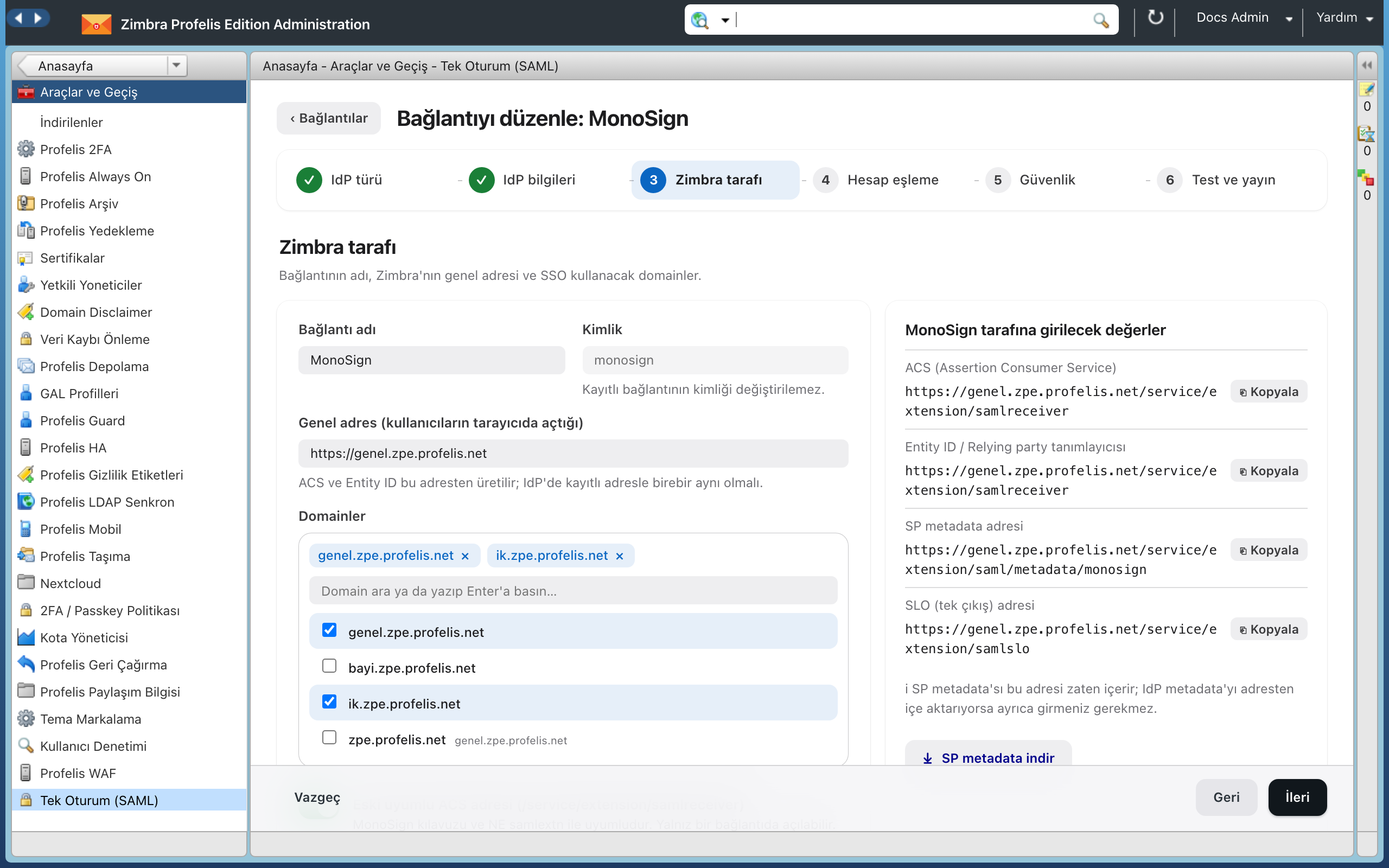
- Bağlantı adı: listede görünecek ad (ör. MonoSign).
- Genel adres: kullanıcıların tarayıcıda açtığı posta adresi (ör.
https://posta.zpe.profelis.net). - Domainler: SSO kullanacak domainleri işaretleyin.
- Sağdaki MonoSign tarafına girilecek değerler kutusundan ACS, Entity ID, SP metadata ve SLO adreslerini Kopyala ile alıp kimlik sağlayıcıya girin.
- MonoSign kullanıyorsanız uygulama, SAML anahtarı, ayar değerleri ve atamalar için MonoSign hazırlığı sayfasındaki adımları izleyin.
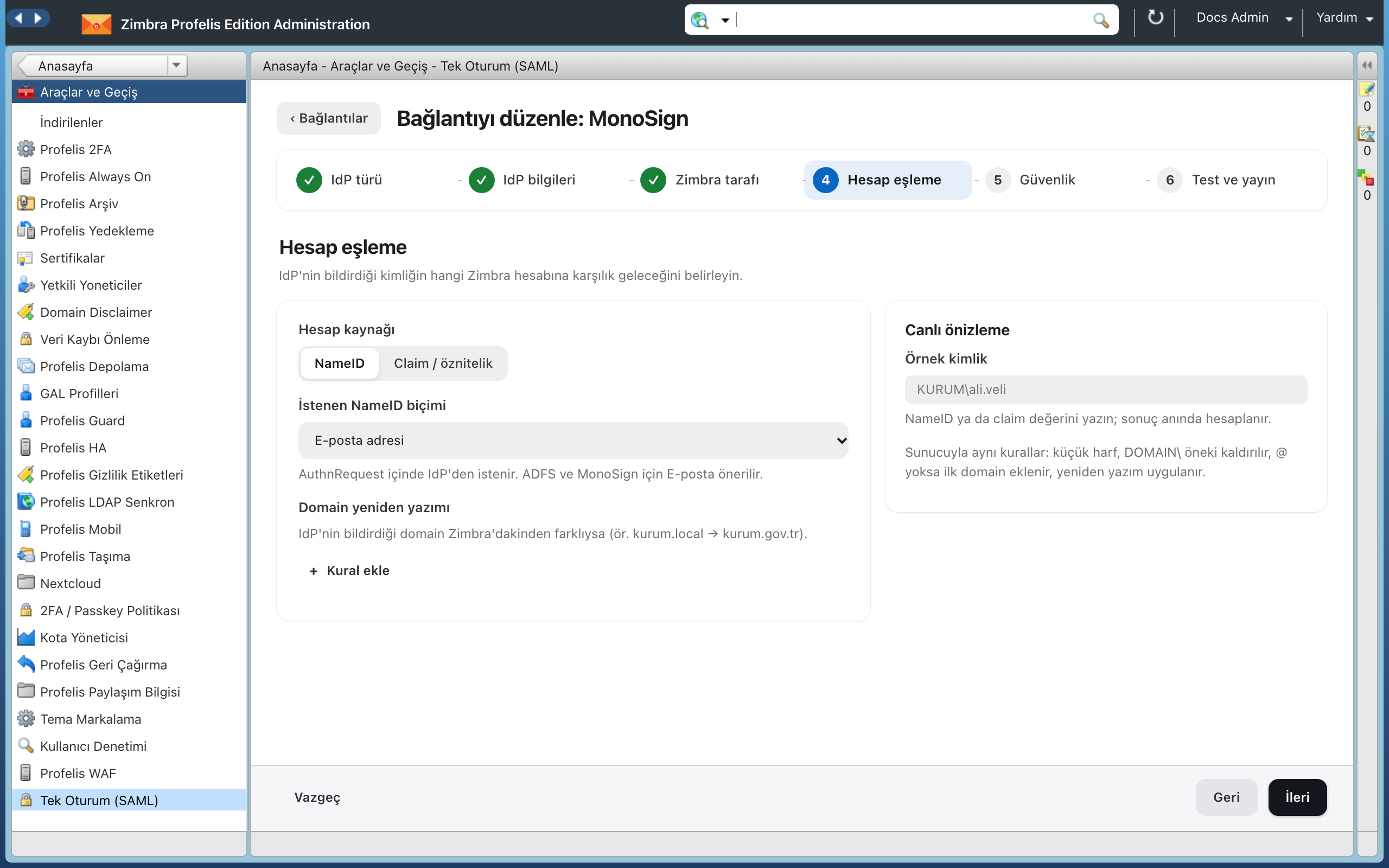
4. Hesap eşleme
Kimlik sağlayıcıdan gelen kimliğin hangi Zimbra hesabına karşılık geleceğini seçin. ADFS ve MonoSign için NameID ve E-posta adresi biçimi önerilir. Kurum kullanıcı adları farklı bir domain içeriyorsa Domain dönüştürme kuralı ekleyin. Sağdaki Canlı önizlemeye örnek bir kimlik yazarak sonucu görebilirsiniz.
5. Güvenlik
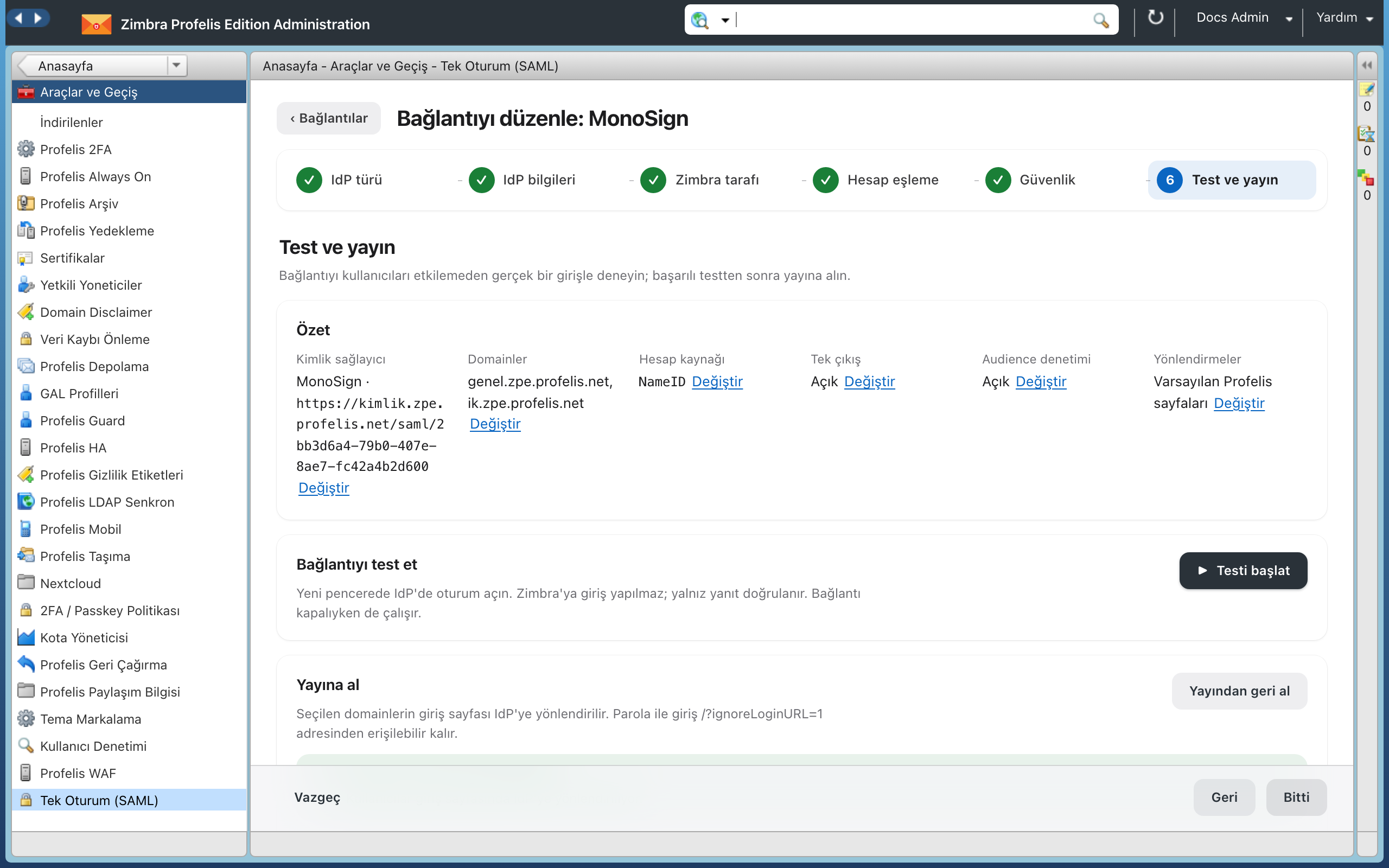
İmza, audience denetimi, tek çıkış ve saat toleransı ayarları güvenli varsayılanlarla gelir. Değiştirmek için Ayarları göster. MonoSign için önerilen değerler:
| Ayar | Önerilen | Not |
|---|---|---|
| Signature policy | Signed assertion | MonoSign assertion'ı imzalar. |
| Sign the AuthnRequest | Açık | Pilot kurulumda açık olarak çalıştı. |
| Allow IdP-initiated sign-in | Açık | MonoSign portalındaki kutucuktan giriş için gerekir (MonoSign ön ayarı açar). Portal kullanılmayacaksa kapatın: giriş-CSRF riskini azaltır. |
| Require re-authentication | Kapalı | Açılırsa her Zimbra girişinde kimlik sağlayıcı parola veya MFA sorar. |
| Allowed clock skew | 120 sn | Sunucu saatleri arasındaki izin verilen fark. |
| Maximum IdP session age | 28800 sn | 8 saat. |
| Skip the audience check | Kapalı | Açmak güvenliği zayıflatır. |
| Single logout (SLO) | Açık | Zimbra'dan çıkınca kimlik sağlayıcı oturumu da kapanır; kapalıyken çıkıştan sonra parola sorulmadan yeniden girilir. |
6. Test ve yayın
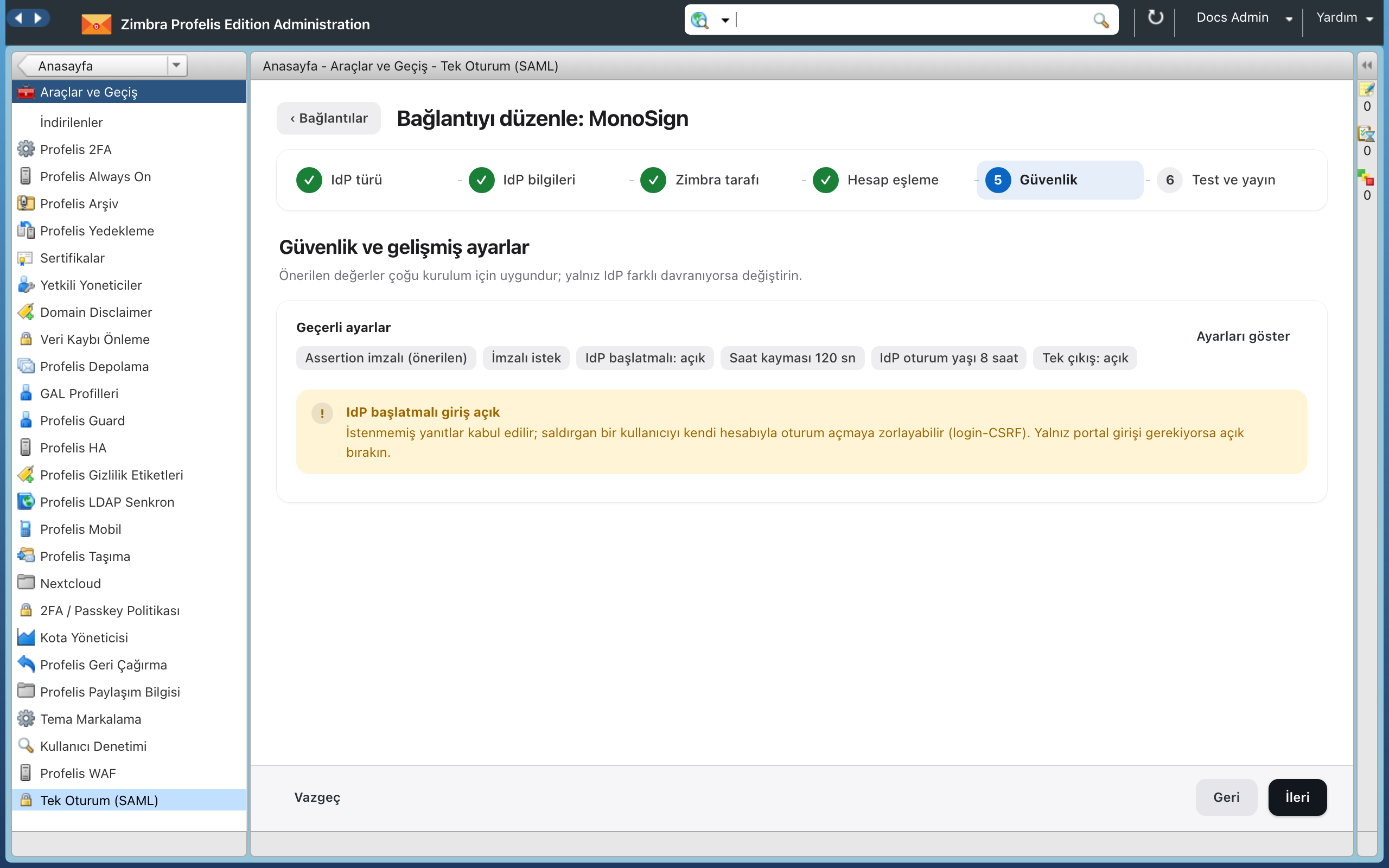
- Özet bölümünde her ayarın yanındaki Değiştir ilgili adıma döner.
- Testi başlat: yeni pencerede kimlik sağlayıcıda oturum açılır; Zimbra'ya giriş yapılmaz, yalnız yanıt ve eşlenen hesap gösterilir. Bağlantı yayında değilken de çalışır.
- Test başarılıysa Yayına al. Seçilen domainlerin giriş sayfası kimlik sağlayıcıya yönlenir. Yayından çıkarmak için Yayından geri al.
- Bitti ile sihirbazı kapatın.
Giriş sayfası ne zaman değişir?
Giriş sayfası domain bilgisini kısa süre önbellekte tutar. Profelis kurulumu SAML modülüyle bu süreyi 1 dakikaya indirir: yayın ve geri alma yaklaşık bir dakikada görünür, yeniden başlatma gerekmez. Yayın sonucu bunu "Giriş sayfası yaklaşık bir dakika içinde güncellenir" diye bildirir.
Sonuç bunun yerine yeniden başlatma komutu gösteriyorsa süre 60 dakikada kalmıştır (ör. bir Zimbra paket güncellemesinden sonra). Kurulumu yeniden çalıştırın ya da gösterilen komutu uygulayın: tek sunucuda zimbra kullanıcısıyla zmmailboxdctl restart, Always On kümesinde root olarak profelis-alwayson-companion rolling-restart (kesintisiz, bkz. Always On). Kurulum /usr/local/sbin altına bir bağlantı koyar; tam yol /opt/profelis-alwayson/bin/profelis-alwayson-companion.
Kullanıcı ne görür?
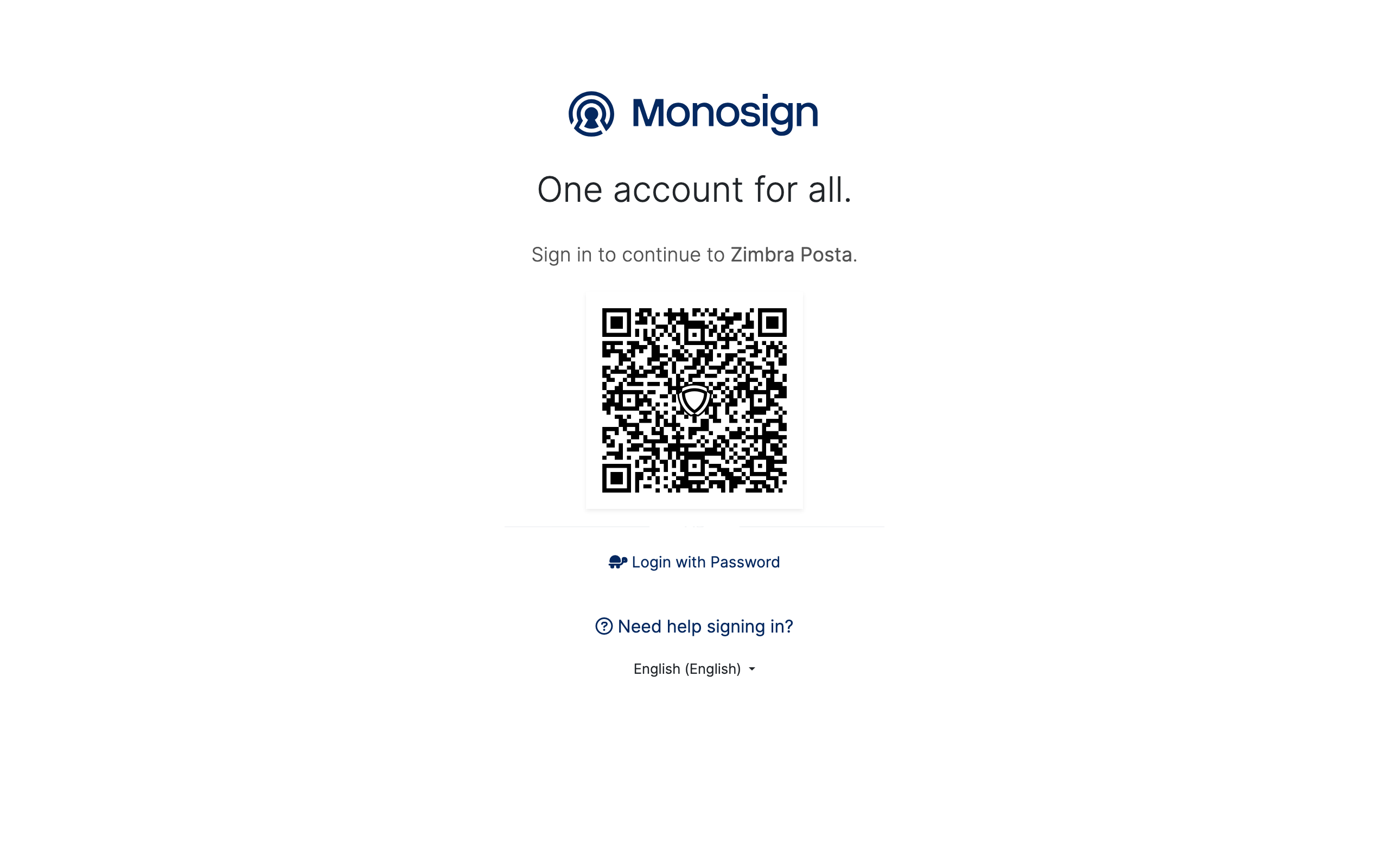
Yayındaki bir domainin posta adresi açıldığında kullanıcı doğrudan kimlik sağlayıcının giriş sayfasına gider (aşağıda MonoSign: QR kod veya parola ile giriş). Oturum açınca webmail açılır; Zimbra parolası sorulmaz.
Oturum olayları
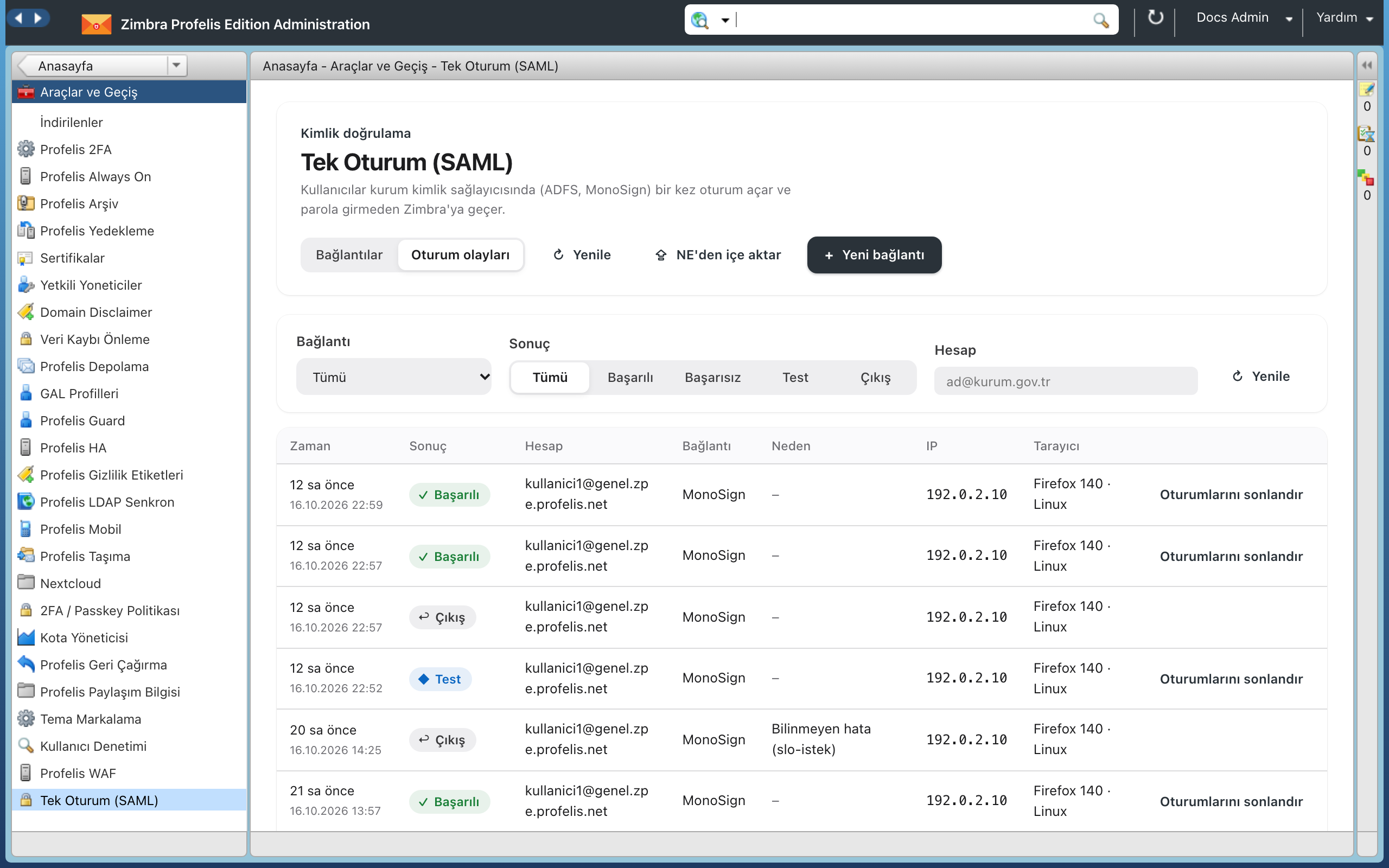
Oturum olayları sekmesinde her giriş, test ve çıkış kaydı vardır: zaman, sonuç, hesap, bağlantı, hata nedeni, IP ve tarayıcı. Bağlantı, Sonuç ve Hesap ile süzün. Bir kullanıcının açık oturumlarını kapatmak için satırdaki Oturumlarını sonlandır.
ADFS tarafı
- Sihirbazın Zimbra tarafı adımındaki SP metadata adresini kopyalayın.
- ADFS'de güvenen taraf oluşturun:
Add-AdfsRelyingPartyTrust -Name "Zimbra Posta" -MetadataUrl <adres> -AccessControlPolicyName "Permit everyone" - Talep kuralları: AD
mail→ E-Mail Address; E-Mail Address → Name ID (e-posta biçimi). Set-AdfsRelyingPartyTrust -SignedSamlRequestsRequired $true -NotBeforeSkew 2- Zimbra'da Test et › Yayına al.
ADFS'nin şifreli assertion'ları (AES-256 + RSA-OAEP) otomatik çözülür.
MonoSign tarafı
- Uygulamada ACS ve Entity Id olarak
https://zpe.profelis.net/service/extension/samlreceiver, Logout Url olarak.../service/extension/samlslogirin; NameId biçimi emailAddress. - Zimbra sihirbazında SP Entity ID alanını boş bırakın; MonoSign'ın gösterdiği "Entity Id" buraya yazılmaz.
Tek çıkış
Zimbra'dan çıkışta kimlik sağlayıcıya imzalı çıkış isteği gönderilir; kimlik sağlayıcıdan başlayan çıkışta Zimbra oturumu kapanır. Çıkış mesajlarında imza zorunludur.
Network Edition'dan taşıma
NE'den içe aktar › Önizle: eski ayarlar Profelis bağlantısına eşlenir. Bağlantı kapalı oluşur ve sihirbaz test adımında açılır.
Sorun giderme
- Kullanıcının hata sayfasındaki destek kodunu alın (imza, audience, süre, adres, hesap yok…).
- Olaylar'da kullanıcıyı arayın: sonuç, neden, IP, tarayıcı.
- Bağlantıda Test et; kırmızı aşama çözüm önerisiyle gelir.
- Sunucuda:
grep profelis-saml /opt/zimbra/log/mailbox.log.
Acil durumda parola ile giriş
Parola ile giriş her zaman https://<posta adresi>/?ignoreLoginURL=1 adresinde açıktır. SSO'yu kapatmak için bağlantı kartında Yayından geri al.
Kapsam
IMAP, POP, SMTP, ActiveSync ve CalDAV istemcileri SAML kullanmaz. Hesaplar Zimbra'da önceden bulunmalıdır. Yönetici konsolu girişi SAML'e bağlanmaz.