İki adımlı doğrulama
Parolanıza ek olarak telefonunuzdaki doğrulayıcı uygulamanın ürettiği 6 haneli kodla giriş yaparsınız. Parolanız ele geçse bile hesabınız korunur.
Herkes≈ 3 dakikaTelefonda doğrulayıcı uygulama
Google Authenticator, Microsoft Authenticator, FreeOTP veya benzeri herhangi bir TOTP uygulaması çalışır.
Açmak
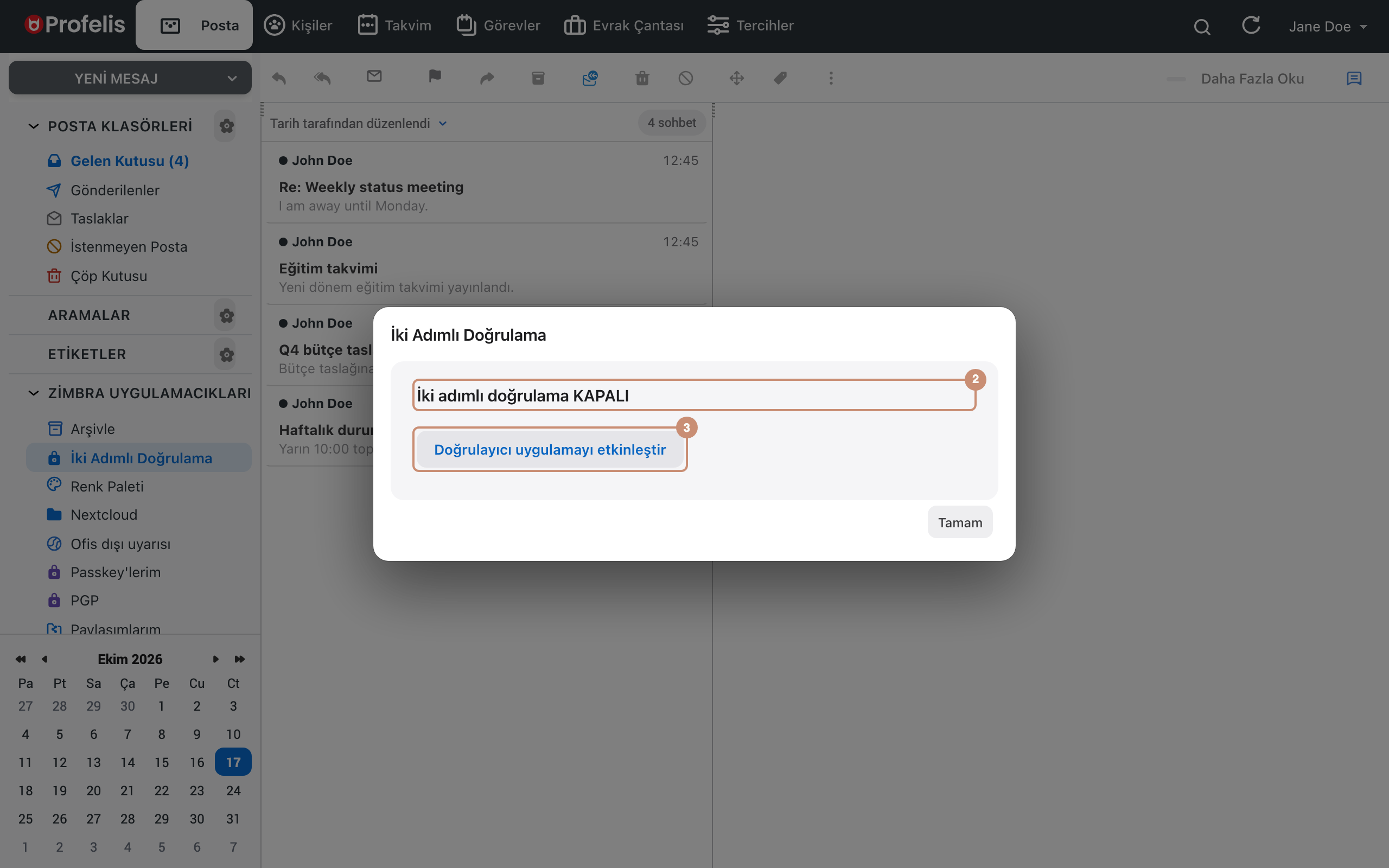
- Sol alttaki Zimbra uygulamacıkları panelinde İki Adımlı Doğrulama'ya tıklayın; aynı adlı pencere açılır.
- Pencerenin üst satırı hesabınızın durumunu gösterir: İki adımlı doğrulama KAPALI.
- Doğrulayıcı uygulamayı etkinleştir'e basın.
- Pencerede bir Gizli anahtar, bir otpauth adresi (doğrulayıcı uygulamaya aktarma) ve Yedek kodlar (saklayın) listesi görünür. Gizli anahtarı telefonunuzdaki doğrulayıcı uygulamaya ekleyin; uygulama bağlantı içe aktarmayı destekliyorsa otpauth adresini kullanın. Her ikisinin yanındaki Kopyala düğmesi değeri panoya alır.
- Yedek kodları Yedek kodları kopyala ile kopyalayıp güvenli bir yerde saklayın.
- Uygulamanın gösterdiği 6 haneli kodu Kod alanına yazıp Kodu onayla'ya basın.
Durum satırında İki adımlı doğrulama AÇIK yazar. Bir sonraki girişinizde parolanızdan sonra kod sorulur.
Yöneticiniz zorunlu kıldıysa
İki adımlı doğrulama zorunluysa ve henüz kurmadıysanız, parolanızı girdikten sonra kurulum ekranı kendiliğinden açılır. Gösterilen anahtarı doğrulayıcı uygulamaya ekleyip üretilen 6 haneli kodu girin; kurulum bitince webmail açılır.
Telefonunuzu kaybettiyseniz
- Girişte kod yerine yedek kodlarınızdan birini yazın. Her yedek kod bir kez kullanılır.
- Girdikten sonra İki Adımlı Doğrulama penceresindeki Yedek / kurtarma kodları bölümünde Yeni yedek kod üret ile yeni kodlar alın; eskiler geçersiz olur.
- Yedek kodlarınız da yoksa yöneticinizden iki adımlı doğrulamanızı sıfırlamasını isteyin, sonra yeniden kurun.
Güvenilir cihazlar
Girişte bu cihaza güvenmeyi seçtiyseniz o tarayıcıda bir süre kod sorulmaz. Pencerenin Güvenilir cihazlar listesinden tek bir cihazı İptal et ile ya da tümünü Tüm güvenilir cihazları iptal et ile kaldırabilirsiniz. Bilgisayarınızı kaybettiğinizde bunu hemen yapın.
Kapatmak
İki Adımlı Doğrulama penceresinde Kapat'a basın. Yöneticiniz zorunlu kıldıysa kapatamazsınız.
Masaüstü ve telefon posta uygulamaları
Outlook veya telefonun kendi posta uygulaması gibi istemciler giriş sırasında kod soramaz. Bu istemciler için yöneticinizin size verdiği yöntemi (uygulamaya özel parola) kullanın.