Yedekleme ve geri yükleme
Posta kutularının tam ve fark yedeklerini alır, zamanlar ve seçtiğiniz hesapları istediğiniz yedek noktasına geri yüklersiniz. Tüm işler tek panelde, iş listesiyle izlenir.
Global yöneticiYönetici konsolu › Araçlar ve Geçiş › Profelis Yedekleme
Ekranı açmak
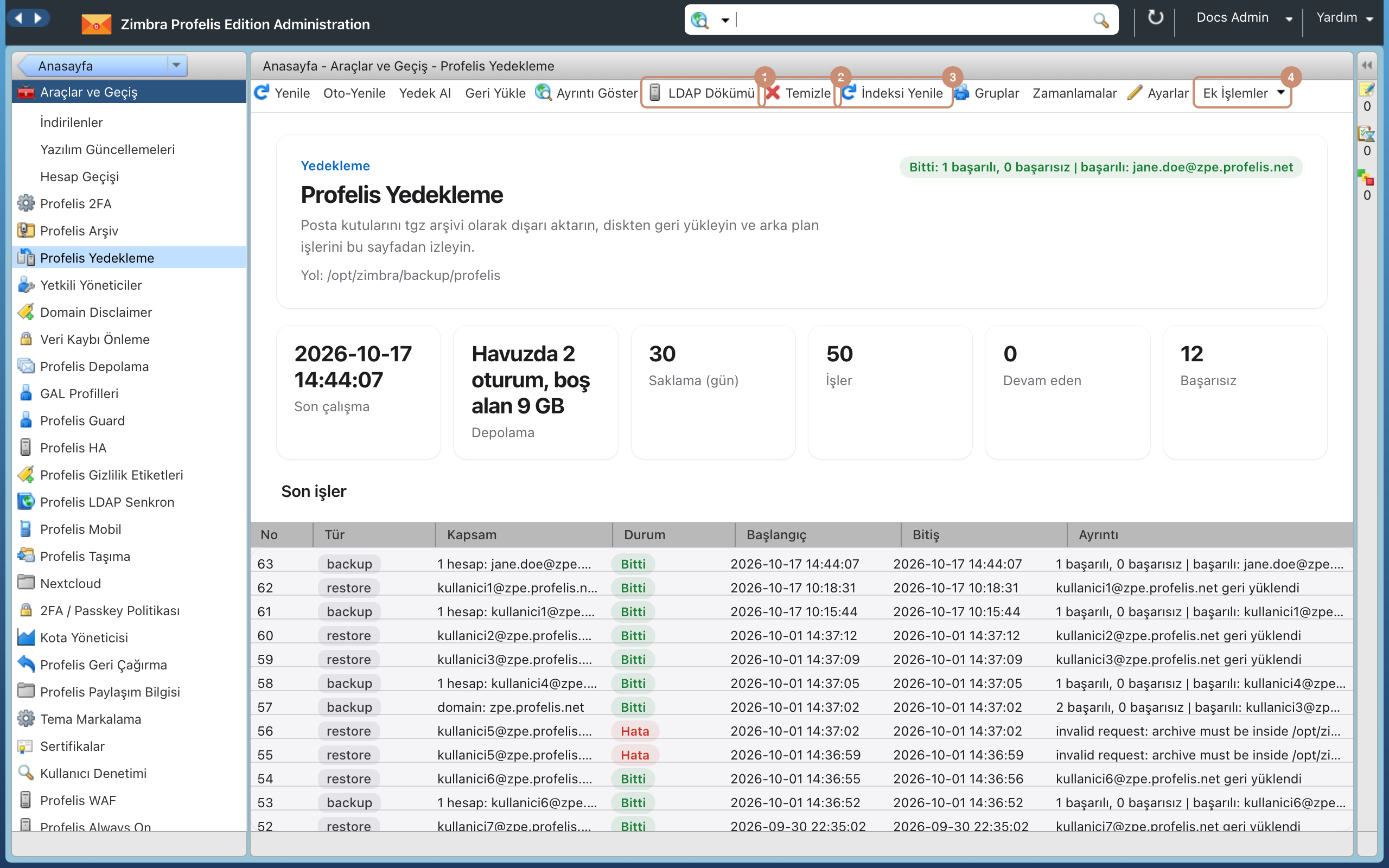
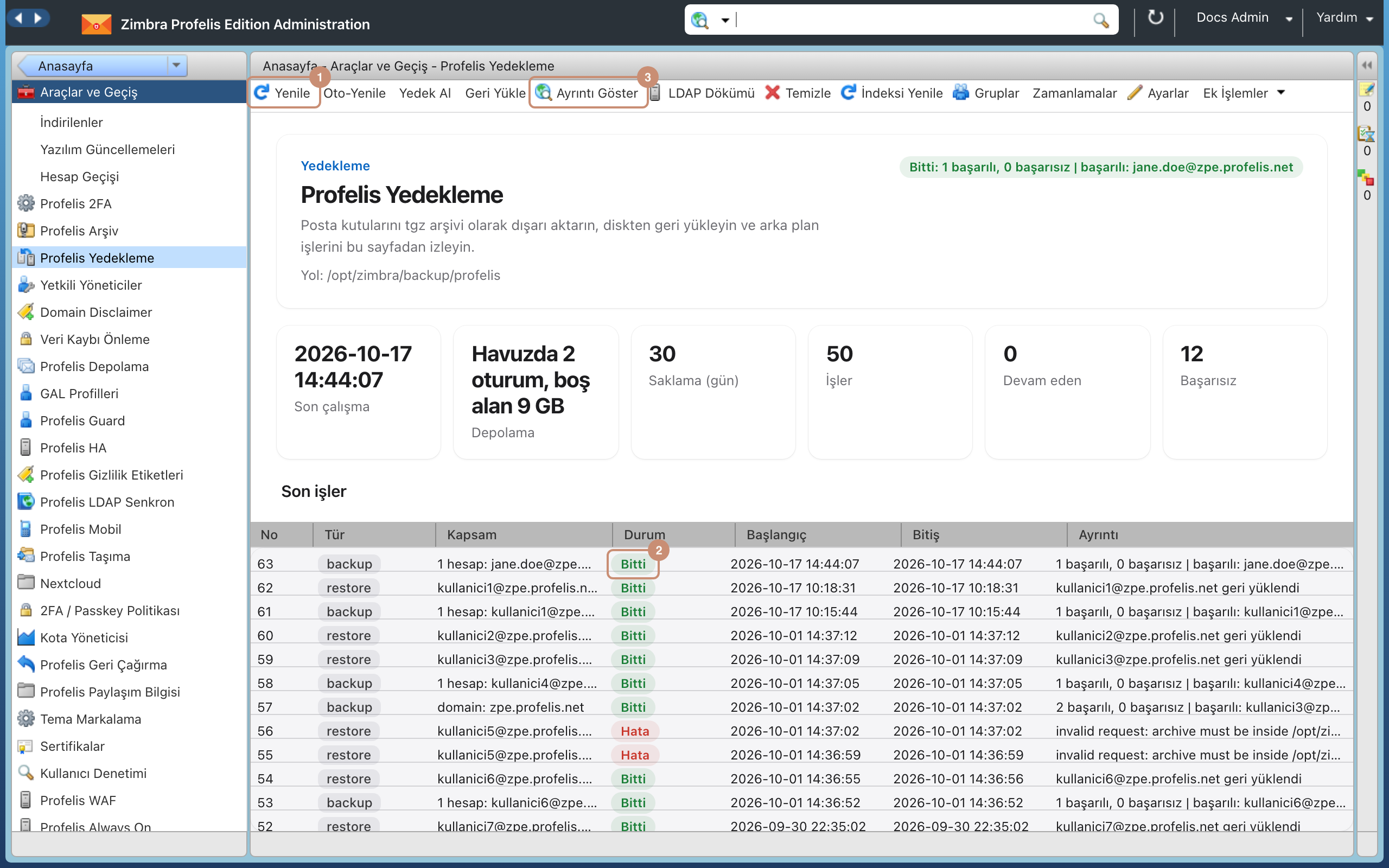
- Yönetici konsolunda Araçlar ve Geçiş › Profelis Yedekleme'yi açın. Üstte özet kartları (son çalışma, depolama, saklama süresi, iş sayıları), altta Son işler listesi görünür.
- Araç çubuğunda yedek almak için Yedek Al, geri yüklemek için Geri Yükle kullanılır.
- Gruplar hesap gruplarını,
- Zamanlamalar otomatik yedekleri,
- Ayarlar yedek dizinini ve saklama süresini yönetir.
İlk ayarlar
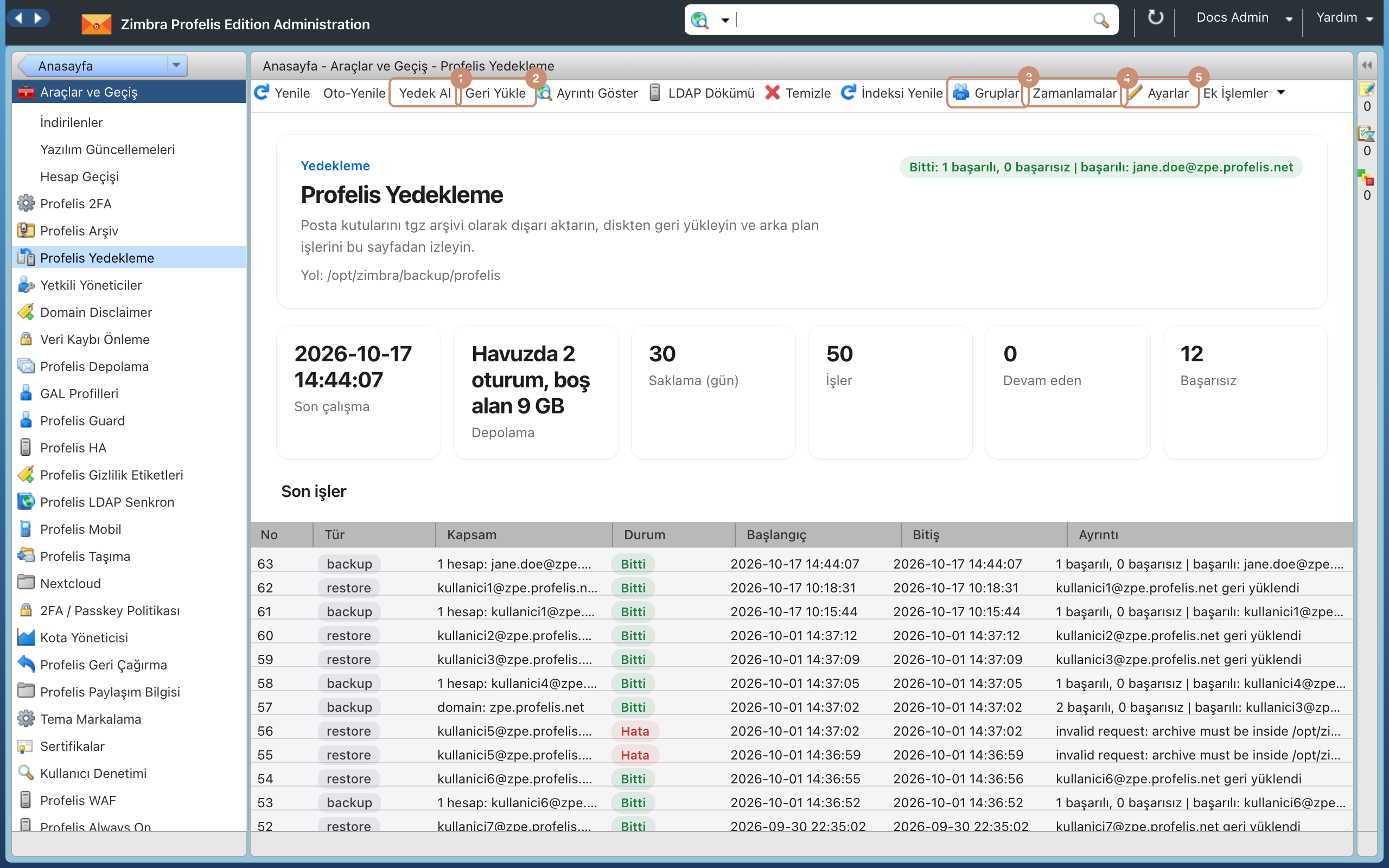
- Ayarlar'a basın. Çalışma dizini yedeklerin ve LDAP dökümlerinin yazıldığı dizindir (ör.
/opt/zimbra/backup/profelis). - Saklama (gün) alanına yedeklerin kaç gün tutulacağını yazın.
- Bildirim e-postası alanına iş sonuçlarının gideceği adresi girin. Gerekirse Hariç tutulan hesaplar alanına yedeklenmeyecek hesapları virgülle ayırarak yazın. Tamam ile kaydedin.
Disk alanı
Yedek dizini ayrı ve yeterli büyüklükte bir diskte olmalıdır. Dizin dolarsa veya ağ diski koparsa tam yedek yarım kalabilir.
Elle yedek almak
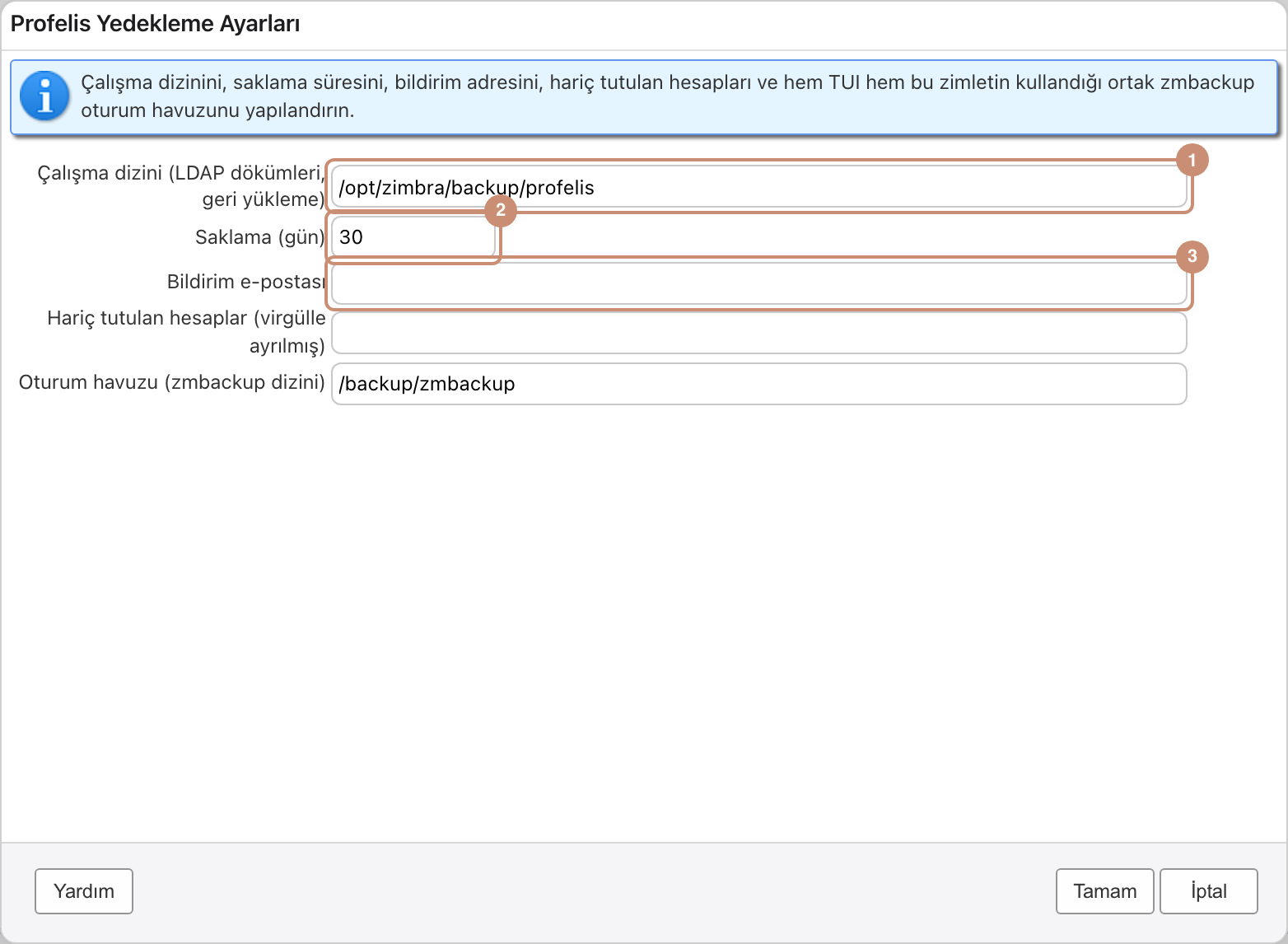
- Yedek Al'a basın. Kapsam olarak Tüm hesaplar, Yalnızca seçilen hesaplar veya Tek domain seçin.
- Yedek türü: Otomatik (haftalık tam, günlük fark), Tam veya Fark.
- Yalnızca seçilen hesaplar seçtiyseniz arama kutusuna hesabın bir kısmını yazın, hesabı Mevcut listesinde seçip
>>ile sağa taşıyın. - Taşıdığınız hesaplar Seçilen listesinde görünür.
- Tamam ile başlatın. İş arka planda çalışır.
İşi izlemek
- Yenile ile listeyi güncelleyin (sürekli izlemek için Oto-Yenile).
- Son işler listesinde her iş türü, kapsamı ve durumuyla görünür. Biten iş Bitti, başarısız iş Hata olarak işaretlenir.
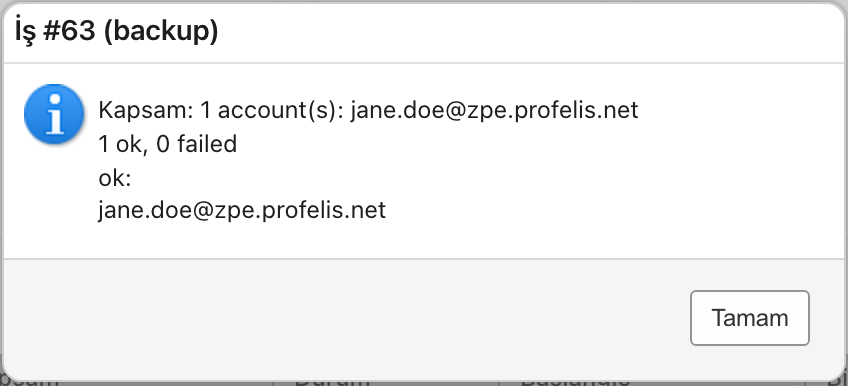
- Bir satırı seçip Ayrıntı Göster ile işin sonucunu açın.
Zamanlanmış yedek
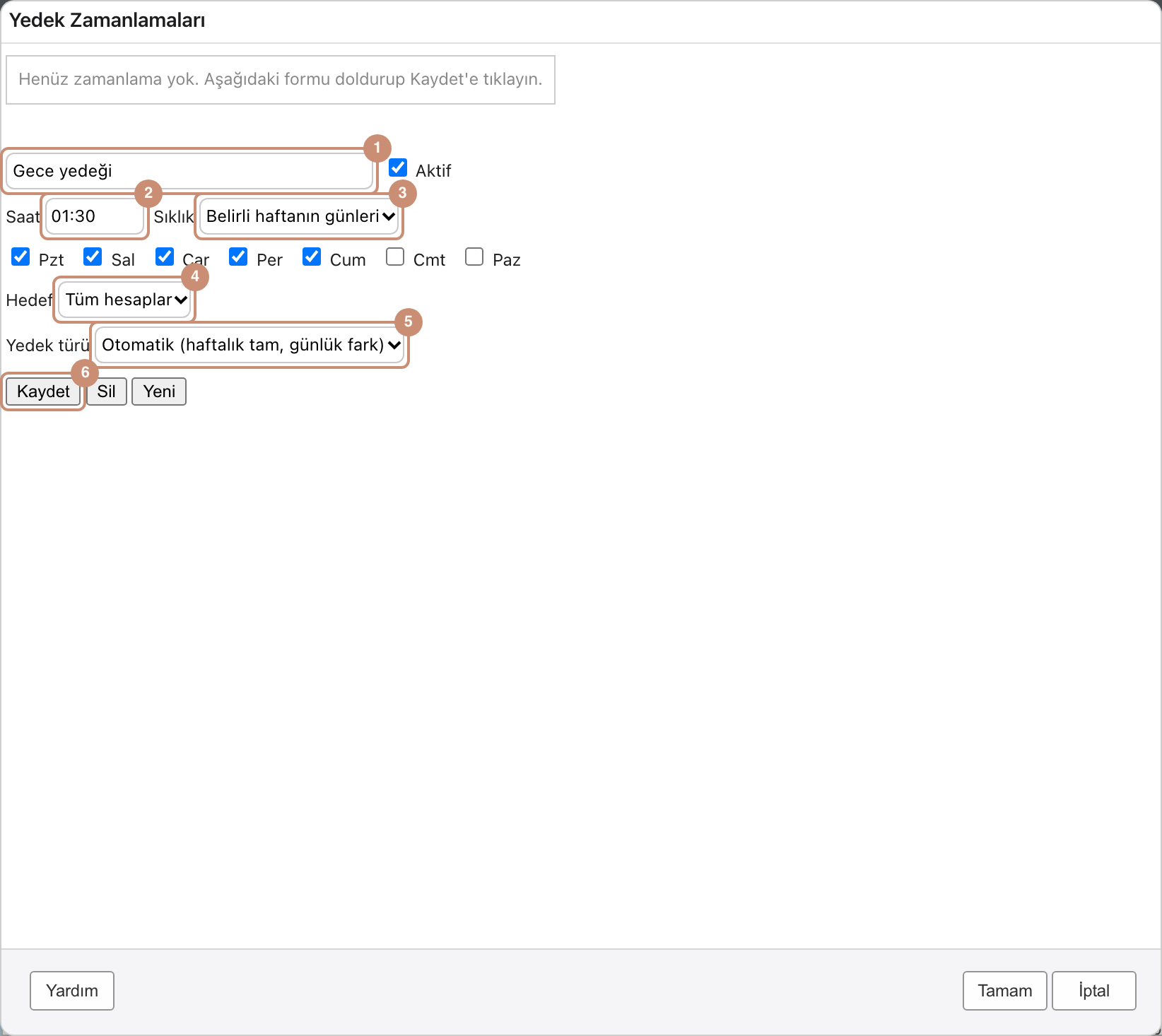
- Zamanlamalar'a basın ve Zamanlama adı girin (Aktif işaretli kalsın).
- Saat alanına çalışma saatini yazın (ör. 01:30).
- Sıklık: Her gün, Belirli haftanın günleri (günleri işaretleyin) veya Ayın belirli günleri.
- Hedef: Tüm hesaplar veya bir Grup.
- Yedek türü: Otomatik türünde haftada bir tam, diğer günler fark yedeği alınır.
- Pencere içindeki Kaydet ile zamanlamayı listeye ekleyin, sonra Tamam ile pencereyi kapatın.
Hesap grupları
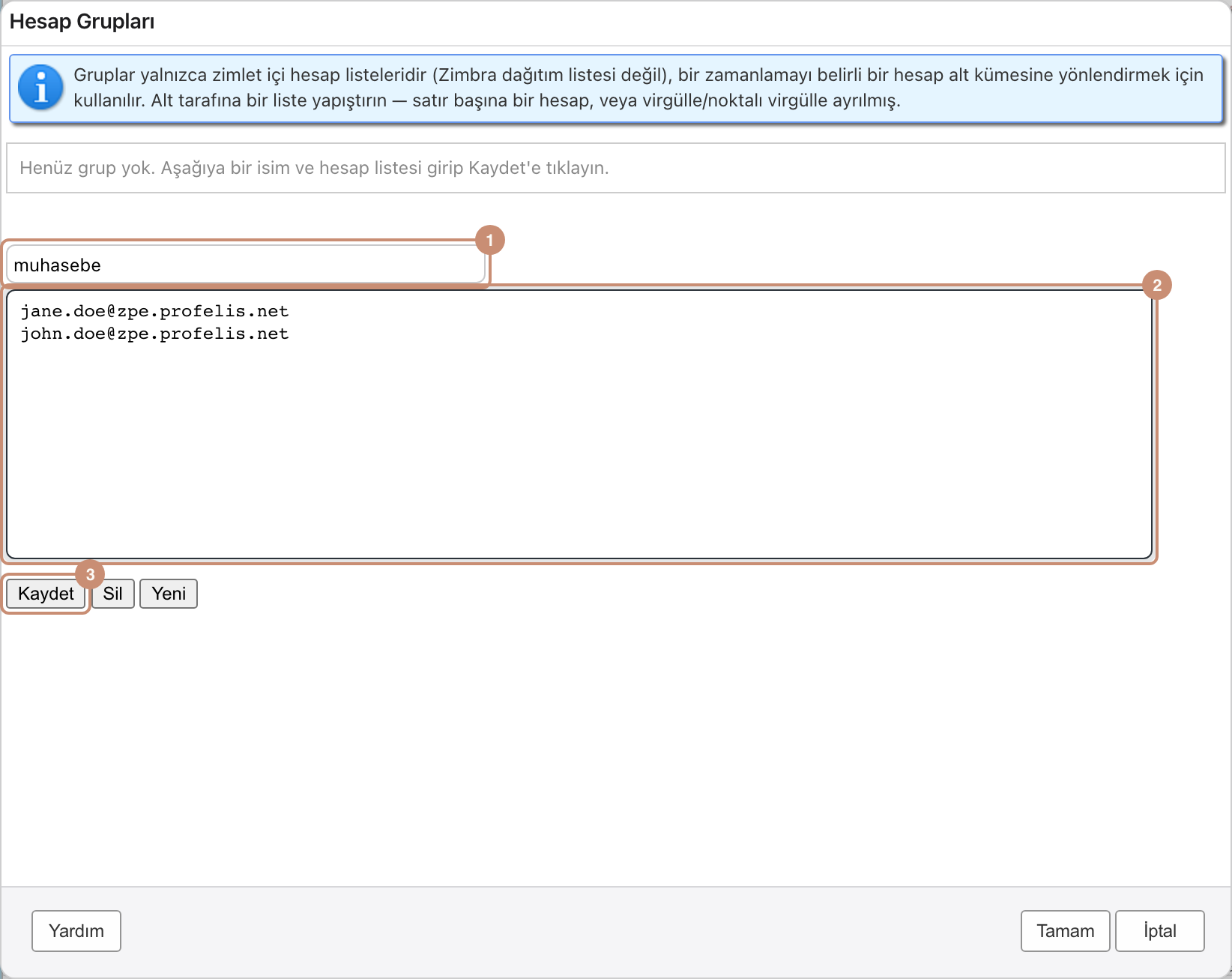
Gruplar, bir zamanlamayı belirli hesaplara yönlendirmek için kullanılan listelerdir (Zimbra dağıtım listesi değildir).
- Gruplar'a basın ve Grup adı girin.
- Hesapları satır başına bir adres olacak şekilde (veya virgül ya da noktalı virgülle ayırarak) yapıştırın.
- Kaydet ile grubu oluşturun. Grup, zamanlamada Hedef › Grup olarak seçilebilir.
Geri yükleme
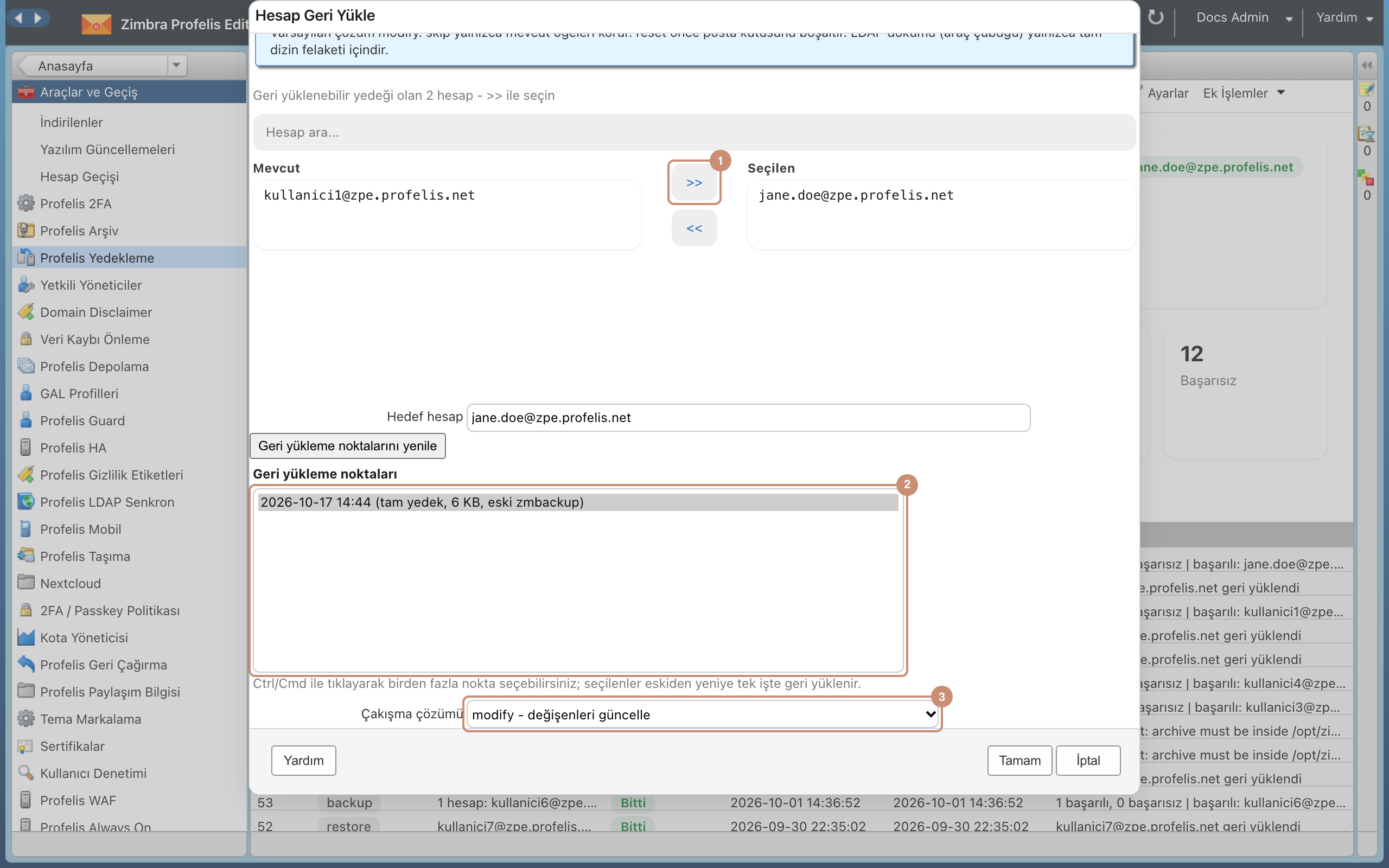
- Geri Yükle'ye basın. Listede yalnızca diskte geri yüklenebilir yedeği olan hesaplar görünür. Hesabı seçip
>>ile sağa taşıyın; Hedef hesap dolar. - Geri yükleme noktaları listesinden noktayı seçin. Ctrl / Cmd ile birden çok nokta seçerseniz eskiden yeniye tek işte geri yüklenir.
- Çakışma çözümü seçin: modify değişen öğeleri günceller, skip mevcut öğeleri korur, replace silip yeniden ekler, reset önce posta kutusunu boşaltır, items yalnız posta öğelerini geri yükler, yalnızca kimlik hesabı ve imzaları yeniden oluşturur.
- Tamam ile başlatın ve iş listesinden izleyin.
Geri alınamaz işlemler
replace ve reset mevcut öğeleri siler ve geri alınamaz. Önce bir test hesabında deneyin. Silinmiş bir hesap kayıtlı hesap bilgisinden yeniden oluşturulur; domain önceden var olmalıdır ve parola geri gelmez (geçici parola verilir, ilk girişte değiştirilir).
Sınırlar
Saniye düzeyinde zaman noktasına dönüş (PITR) yoktur. Fark yedeğinden geri yüklemede sonradan silinen öğeler yeniden silinmez; arşivler sırayla eklenir.
Diğer işler
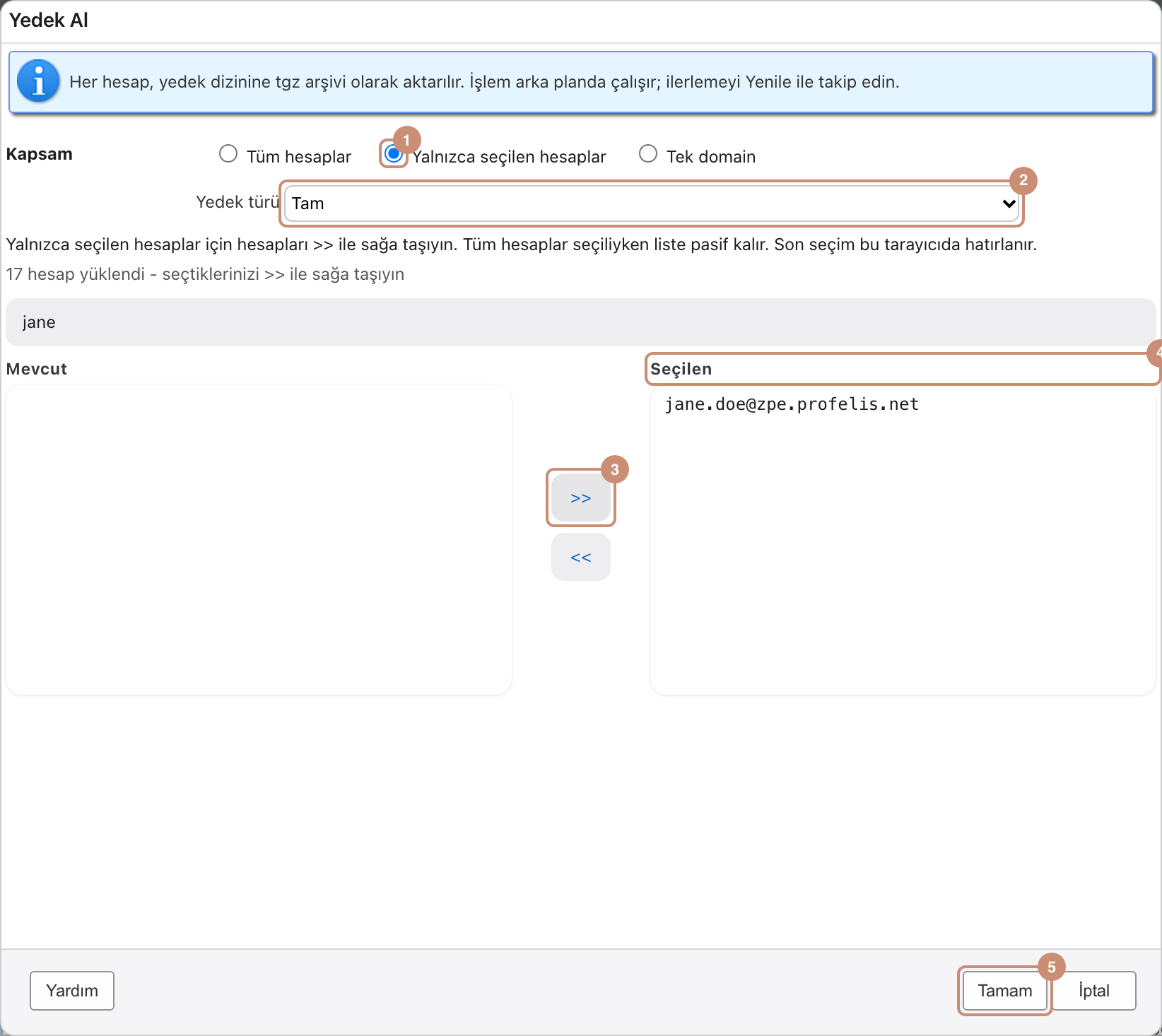
- LDAP Dökümü: dizin yedeği alır. Yalnız tam dizin felaketi içindir; posta kutusu geri yüklemesinin yerini tutmaz.
- Temizle: saklama süresi dolan yedekleri siler. Onay sormadan çalışır.
- İndeksi Yenile: yedek dizinlerini yeniden tarar ve geri yükleme penceresinin okuduğu hesap listesini yeniler. Arka plan işi olarak çalışır; yeni kopyalanan yedekler geri yükleme listesinde görünmüyorsa kullanın.
- Ek İşlemler › Uygulama Tutarlı Yedek: anlık görüntü (snapshot) kullanıyorsanız dondurma durumunu gösterir. Bkz. Quiesce.