Nextcloud
Webmail'i kurumunuzun Nextcloud'una bağlayarak iletileri ve ekleri Nextcloud'a kaydeder, Nextcloud'dan dosya ekler veya paylaşım bağlantısı gönderirsiniz.
Kurumunuz açtıysaİlk bağlantı ≈ 1 dakika
Bağlanmak (bir kez)
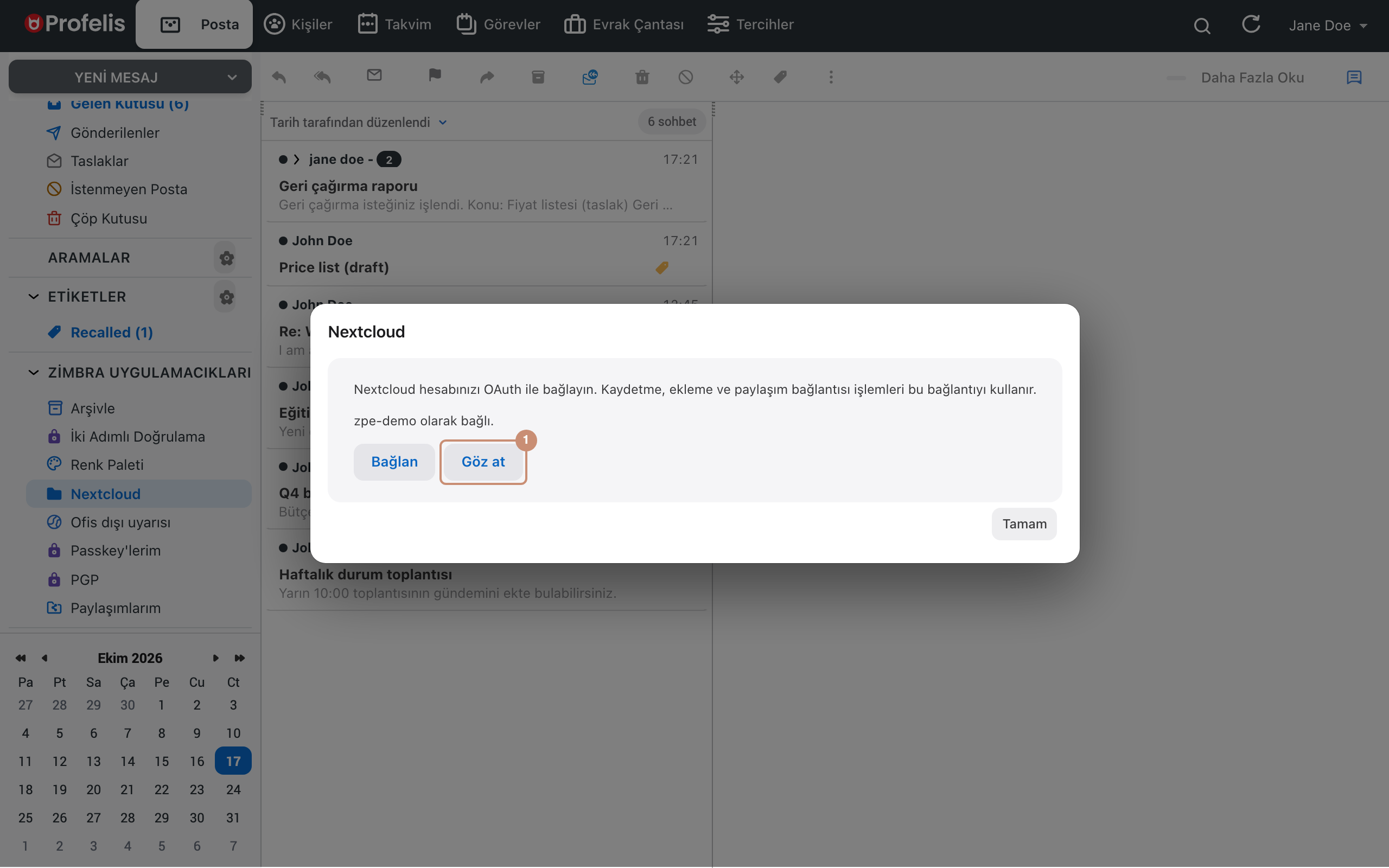
- Sol alttaki Zimbra uygulamacıkları bölümünde Nextcloud'a tıklayın.
- Bağlan'a basın. Yeni sekmede Nextcloud'un izin sayfası açılır.
- Nextcloud hesabınızla giriş yapıp erişim izni verin; sekme webmail'e döner.
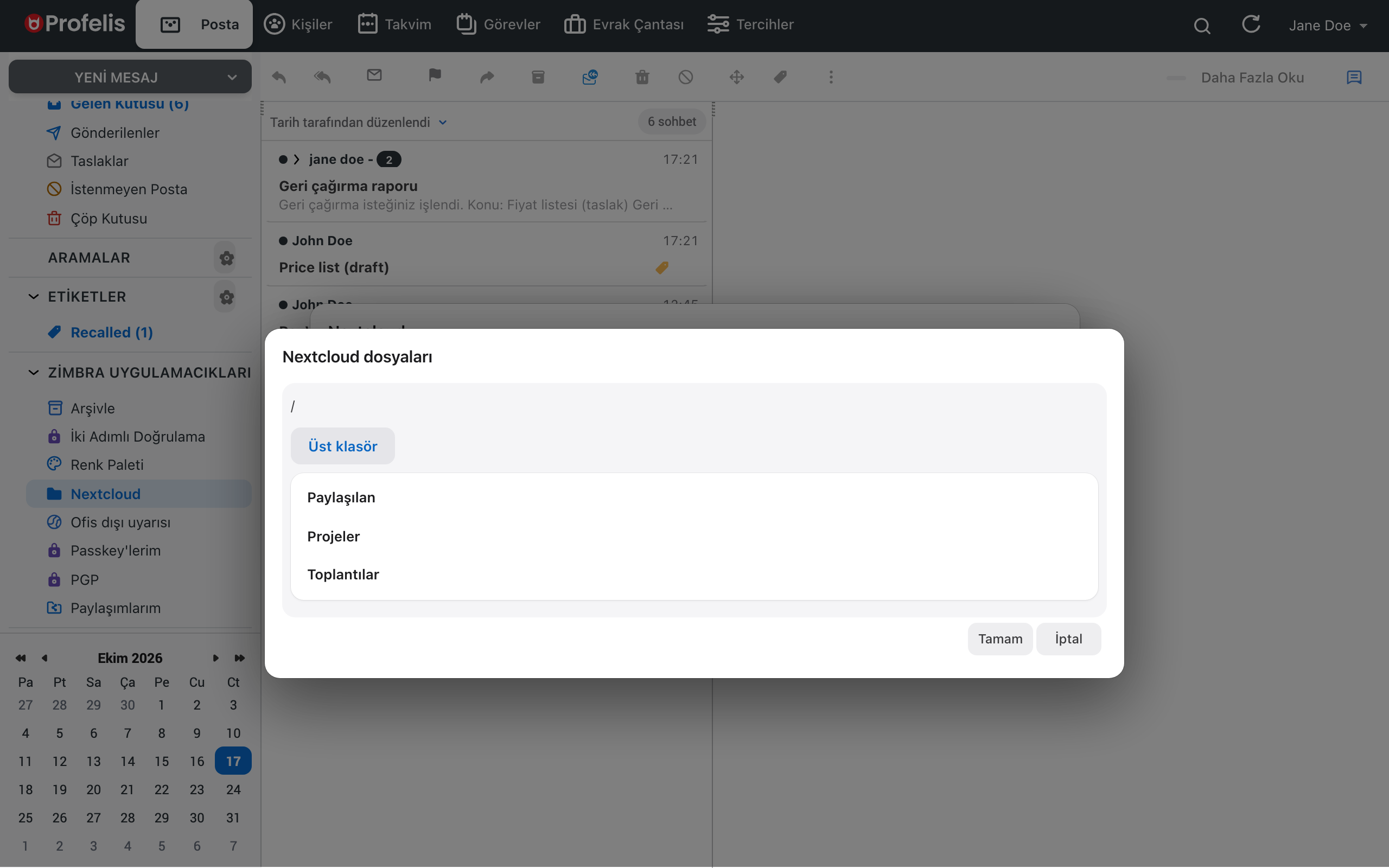
- Nextcloud penceresinde … olarak bağlı yazısı görünür. Klasörlerinizi görmek için Göz at.
Yazarken Nextcloud'dan dosya kullanmak
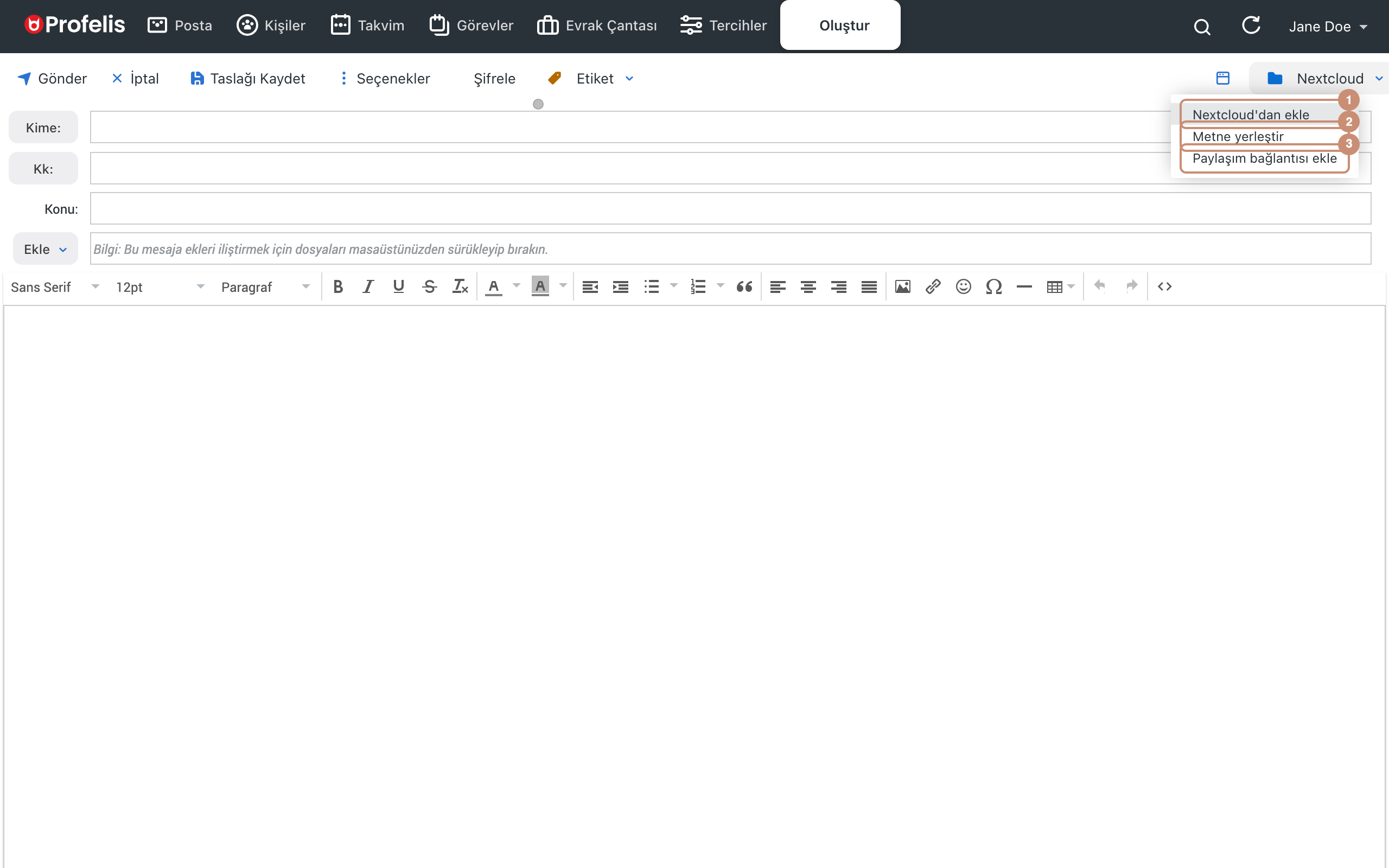
Yeni Mesaj'da araç çubuğunun sağındaki Nextcloud menüsünden:
- Nextcloud'dan ekle: dosyayı iletiye ek olarak koyar.
- Metne yerleştir: görseli ileti gövdesine yerleştirir.
- Paylaşım bağlantısı ekle: büyük dosyalar için bağlantı ekler. İsterseniz parola ve geçerlilik süresi (gün) belirleyin.
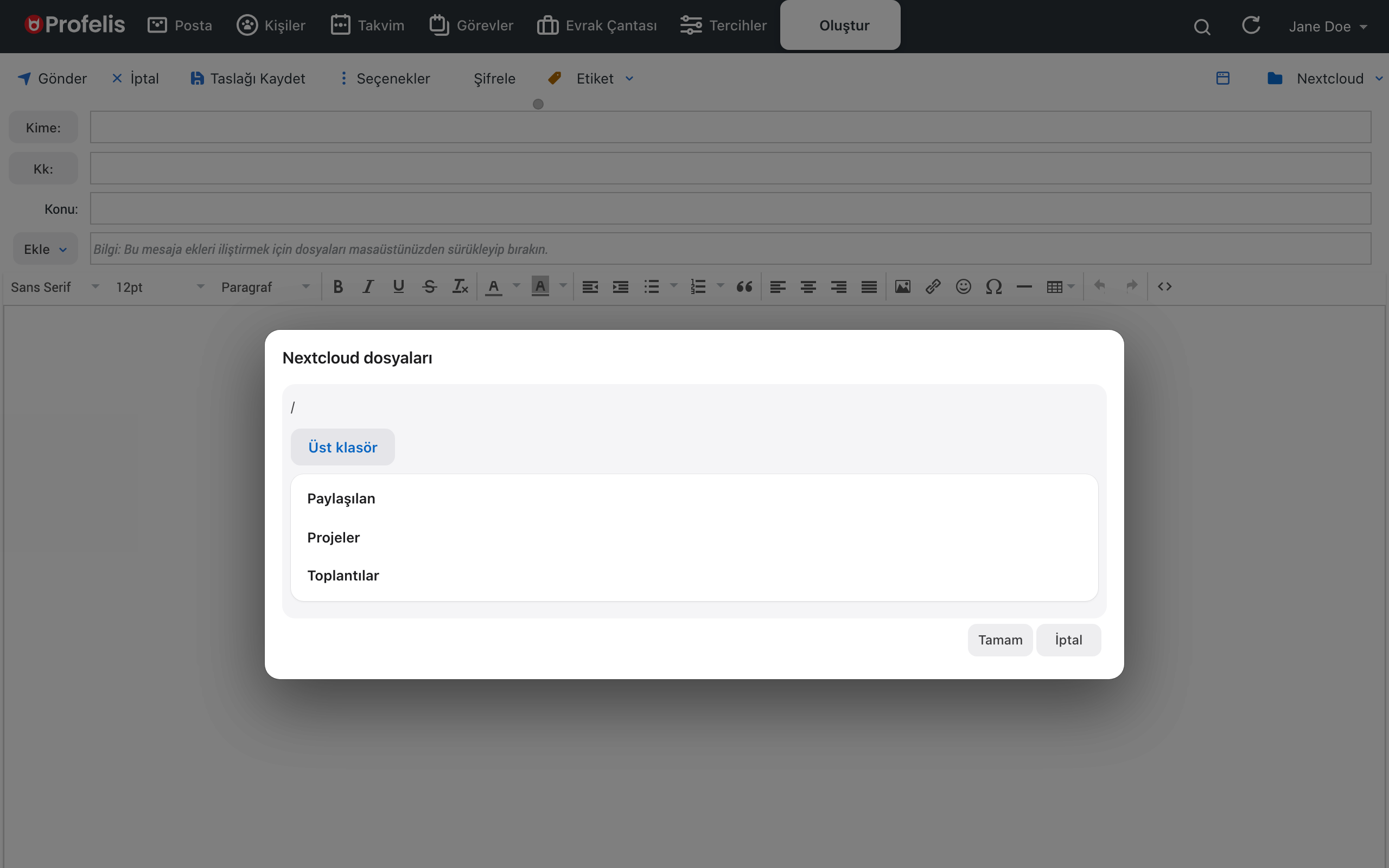
Bir seçeneği seçince Nextcloud dosyaları penceresi açılır; dosyayı seçip Tamam'a basın.
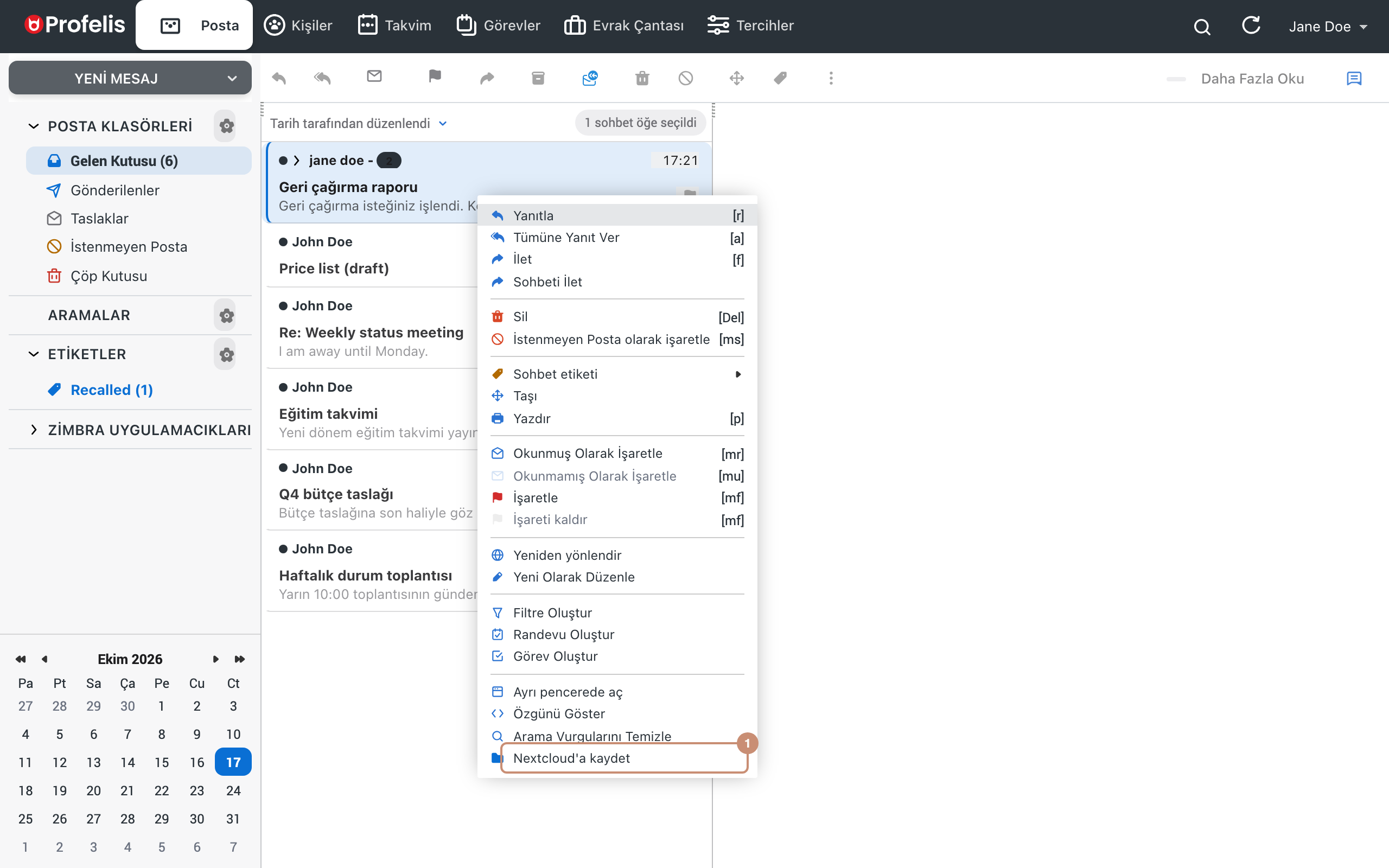
İletiyi Nextcloud'a kaydetmek
- Posta listesinde iletiye sağ tıklayın.
- Nextcloud'a kaydet'i seçin, hedef klasörü seçip onaylayın. İleti
.emldosyası olarak, ekleri ayrı dosyalar olarak kaydedilir.
Büyük dosyalar için bağlantı
Büyük dosyaları ek yerine paylaşım bağlantısıyla gönderin; hem posta kutuları dolmaz hem de bağlantıyı istediğiniz zaman kapatabilirsiniz.